dafeiyu_dsh_pdf_jump
taoziliyouchong/dafeiyu_dsh_pdf_jump
Two PDF tools for the DSH sidebar in one install — jump to any page and browse the whole document with locally rendered pages and thumbnails, or open a PDF with DSH's native preview. Ships a /pdf command too.
Установка
dsh plugin --profile web add github:taoziliyouchong/dafeiyu_dsh_pdf_jumpREADME
dsh-pdf-jump
中文 | English
在 DSH 侧栏里看本地 PDF。一个包装两个独立工具,装一次两个都可用:
pdf-view(默认入口):本地把页面渲染成图——按页码跳、整本浏览;整本页先出缩略图、滚到哪页换高清,页顶还能输入页码直接跳。不依赖原生预览,任何 profile 都能用。pdf-open:用 DSH 原生的 PDF 预览打开(客户端直接渲染,不生成图片、不起本地服务、有文字层);只在明确要「原生预览、不生成图片、最快」时用。
页码按 PDF 页序(1 = 文件第一页)。不从页脚推断印刷页码:手册常把全书页码和「章-页」编号混着用,猜出来的差值会把正文页整体错位。
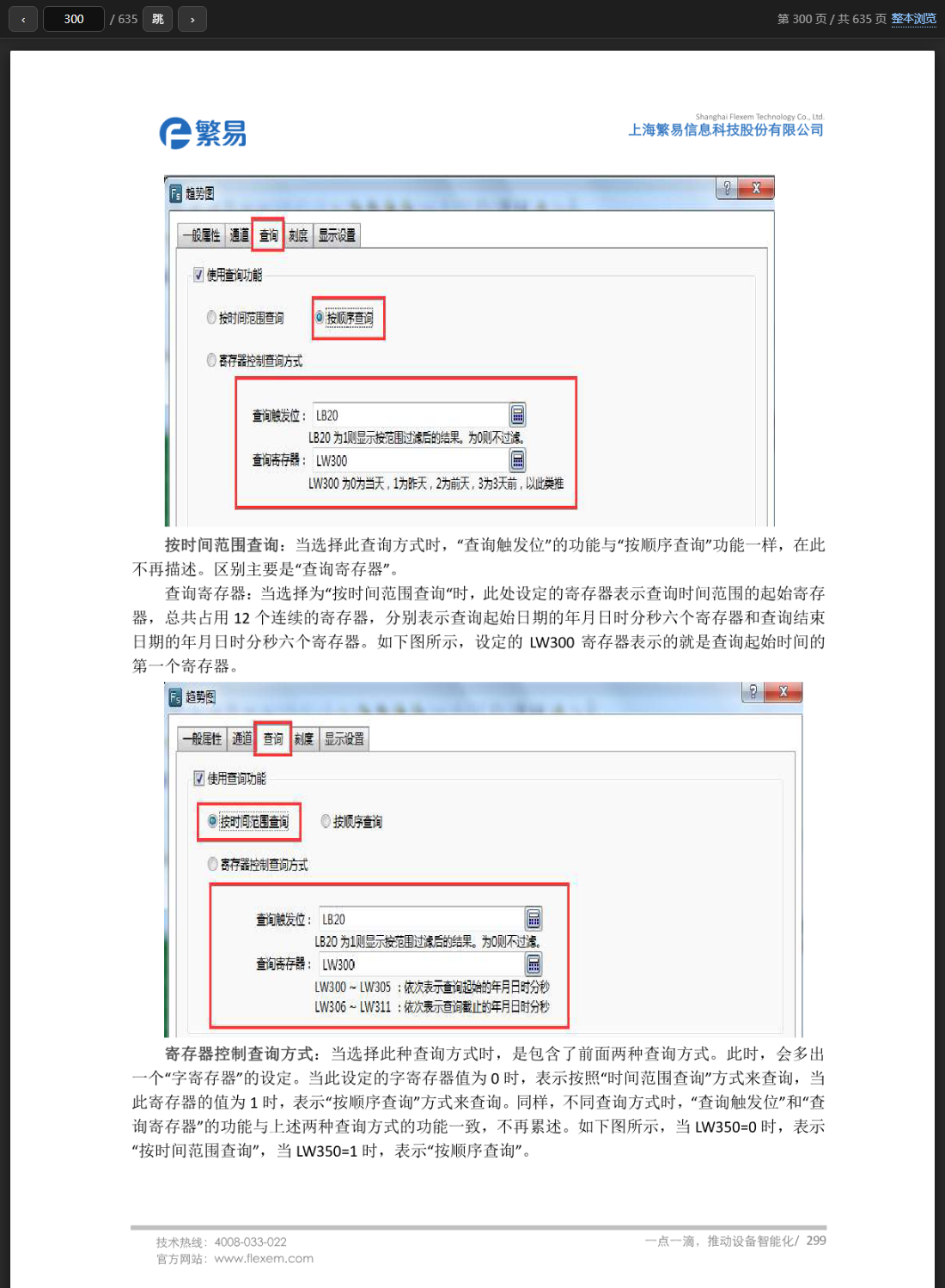
按页码跳页:工具条里输入页码直接跳到那一页,方向键翻页。
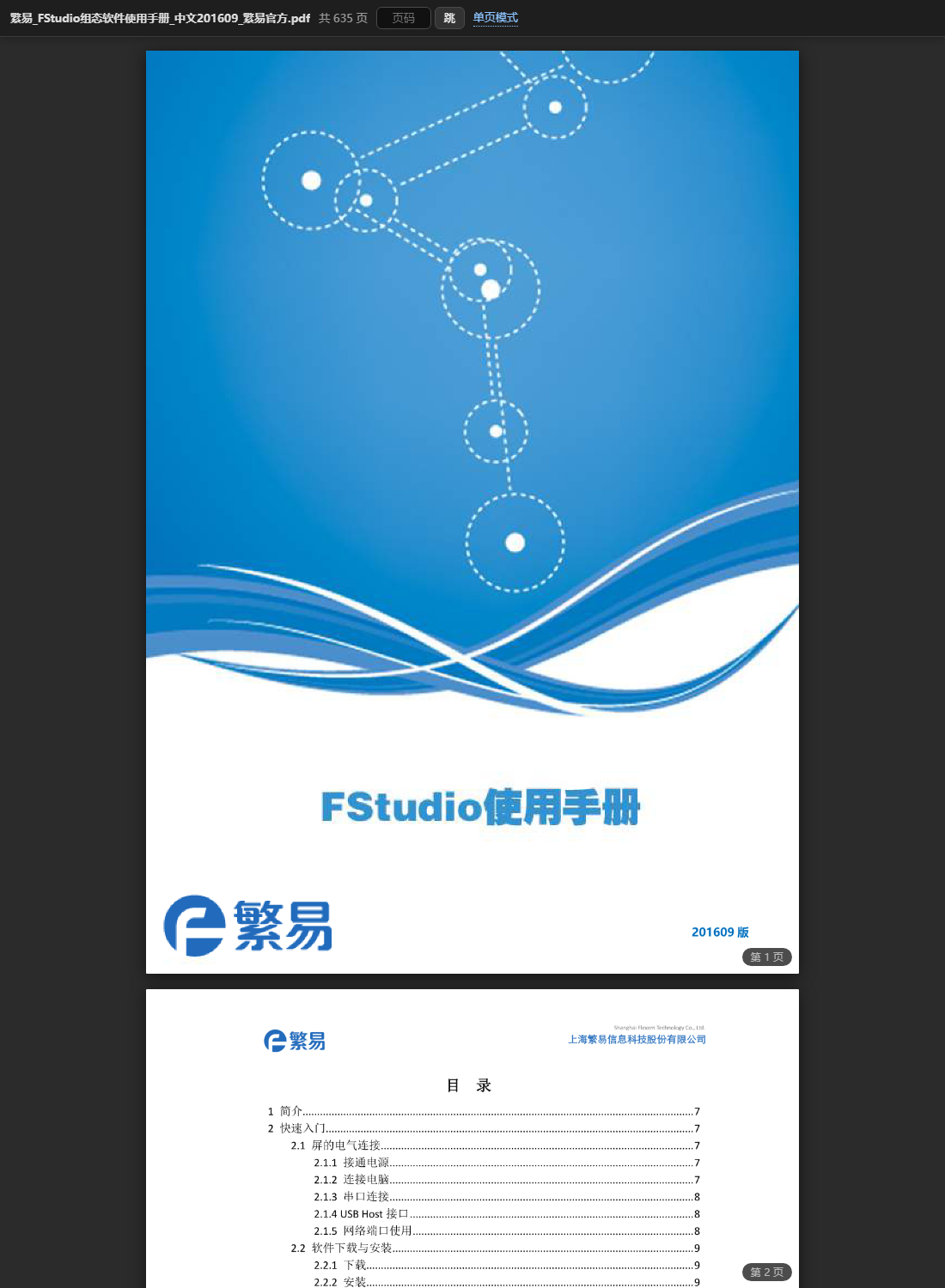
整本浏览:缩略图先铺满,滚到哪页换高清;顶部也有页码框,输入即跳。
安装
dsh plugin --profile web add dsh-pdf-jump
还没发布到 npm 时,直接从 GitHub 装:
dsh plugin --profile web add github:taoziliyouchong/dsh-pdf-jump
然后重启 DSH。用别的 profile 就把 web 换成你的 profile 名。
装好后除了两个工具,还会注册一个 /pdf 命令:/pdf 繁易手册 300 直接出链接,不经过模型判断。
要求:DSH 带宿主 tools 与 systemPrompt 服务(普通基础组合都含),Node 22.19+ 或 24+。
用法
| 你说 | 用哪个工具 |
|---|---|
| 打开某本 PDF、跳到第 N 页、整本翻 | pdf-view(默认;page = PDF 页序) |
| 要原生预览(不生成图片、能选中文字) | pdf-open |
| 在整本里跳到某页 | 整本页顶部输入页码,或地址带 #p40 |
| 不让模型判断、直接开 | /pdf <文件或片段> [页码] |
| 提取文字 / 读元数据 | 另装 dsh-pdf 插件,用它的 pdf_info / pdf_extract_text |
两个工具都接受绝对/相对路径或文件名片段(如 NB系列 安装手册);相对路径按会话工作目录解析。结果都会显示成一条可点的文档行,pdf-open 指向文件本身(由侧栏原生预览打开),pdf-view 指向本地查看页。
机制
pdf-open只解析路径并返回文件路径,交给sidebar_open;渲染完全由 DSH 客户端完成。pdf-view的本地 HTTP 服务只绑127.0.0.1,端口从 8731 往上试,复用别的 DSH 进程已起的服务;插件一加载就启动,整个 DSH 会话期间常驻(idleMinutes: 0),旧对话里的链接不用重新生成。pdf-view用pdfjs-dist+@napi-rs/canvas把页面渲成 PNG 缓存在系统临时目录;工具一调用先暖请求页和前后各 2 页,打开后以当前页为中心向两边各暖 6 页,已缓存的页直接读盘、不进渲染队列。- 整本浏览先用 0.8 倍 JPEG 缩略图铺满(每页十几毫秒),滚到哪页再把那页换成全尺寸 PNG;每一页都有锚点(
#p40),整本页顶部输入页码即滚到该页。 /pdf命令固定走pdf-view(单页跳转模式),不带页码时从第 1 页起;要原生预览就直接调pdf-open,或说「原生预览打开」。- 查看地址是短路径(
/v/<id>/<页>、/d/<id>、/p/<id>/<页>.png、/t/<id>/<页>.jpg),不带查询串;id 通过系统临时目录里的小注册表映射到文件。配合「插件加载即启动、端口固定」,DSH 重启后旧对话里的链接也能重新打开。 - 不上传任何内容。
配置
可选,写在 profile 的 patch 行里(只影响 pdf-view):
- id: dsh-pdf-jump
  name: dsh-pdf-jump
  config:
    port: 8731
    scale: 2
    idleMinutes: 0
    prefetch: true
    prefetchWindow: 6
    roots:
      - D:/manuals
| 字段 | 默认 | 含义 |
|---|---|---|
port | 8731 | 起始端口;被占用或已有同款服务时自动向上找 |
scale | 2 | 渲染倍率,2 约等于 144 dpi |
idleMinutes | 0 | 空闲多少分钟后关掉服务;0 表示整个 DSH 会话常驻 |
prefetch | true | 是否在后台暖当前页附近的页面 |
prefetchWindow | 6 | 当前页两侧各暖多少页 |
roots | [] | 文件名片段搜索的额外根目录 |
环境变量 PDF_JUMP_ROOTS 也可以加搜索根,按平台的路径分隔符分隔(Windows 是 ;,其他是 :)。
限制
pdf-open依赖 DSH 自带的原生 PDF 预览;没有该预览的环境用默认的pdf-view。pdf-view的页面是图片:不能选文字,也不能全文搜索;要文字另装dsh-pdf插件,用它的pdf_extract_text。- 渲染依赖
@napi-rs/canvas的预编译二进制,覆盖 Windows / macOS / Linux 的 x64 与 arm64。
打不开时
- 侧栏空白或提示「已阻止」:应用内侧栏浏览器默认拦截本机回环地址。把
127.0.0.1:8731(及 8732–8750 中实际用到的)加进侧栏设置的「允许访问的本机地址」,或把「设置 → 通用 → 网页链接默认打开方式」改成「默认浏览器」。 - 旧对话里的链接提示「拒绝连接」:要么端口被别的程序占了导致换了端口,要么 PDF 文件被移动/删除。重新调用一次工具取新地址;
pdf-open返回的文件路径不受影响。
许可
MIT
Похожие плагины
archify (deepseek-harness)
tt-a1i/archify
WeKnora (dsh-weknora)
tencent/weknora
weknora
tencent/weknora
BrowserSkill (dsh-plugin-browserskill)
tencent/browserskill