dsh-widthkeeper
yulaiz/dsh-widthkeeper
Set a fixed width for the main conversation in DeepSeek Harness on web and desktop using a slider or an exact pixel value, then hide the controls while keeping your width setting.
Установка
dsh plugin --profile web add github:yulaiz/dsh-widthkeeperREADME
 dsh-widthkeeper
GitHub:https://github.com/YuLaiZ/dsh-widthkeeper
守宽人是 DeepSeek Harness 的会话宽度插件,支持 Web 版和桌面版。用滑杆或像素值设置主会话的正文宽度,设好后可以隐藏控件。
解决的问题
- 手柄不容易找到。 正文两侧的拖拽手柄平时隐藏,鼠标移到边缘才会出现。可拖动的区域较窄,容易错过。
- 默认宽度随布局变化。 缩放窗口或打开侧栏时,正文宽度会随可用空间变化。想保持习惯的阅读宽度,有时需要重新调整。
- 拖动时没有像素读数。 想设成某个具体宽度,例如 900px,只能凭视觉估计。
- 调宽依赖鼠标拖动。 原生设置页没有宽度输入项,也没有可用键盘操作的调宽入口。
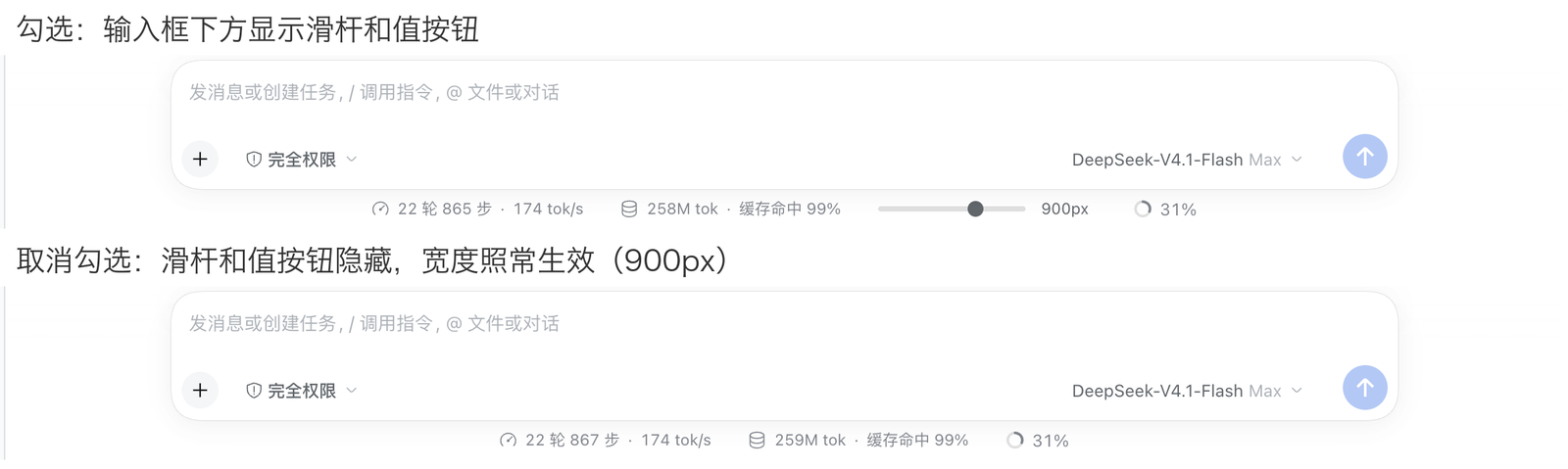
守宽人在输入框下方提供滑杆和数值按钮。你也可以在设置页输入像素值,再把会话里的控件隐藏起来。插件会保留设定,并在空间足够时应用该宽度。

功能
- 拖动滑杆固定宽度,或点击数值按钮输入精确的像素值。
- 可设范围随窗口和会话布局调整。滑杆最右端对应当前可设上限。
- 使用自动宽度时,滑杆跟随原生手柄,悬停在「自动」按钮上可查看读数。
- 在设置页的「内容宽度」里输入固定宽度、显示或隐藏控件,或恢复默认设置。
插件只管理主会话正文宽度。右侧栏的子会话继续使用 Harness 自带的布局。
插件文案支持中文和英文。Harness 界面使用中文时显示中文,其余情况显示英文。
安装
DSH 插件页「添加插件」,可从 GitHub 或 npm 安装:
- GitHub:
github:YuLaiZ/dsh-widthkeeper - npm:
@yulaiz/dsh-widthkeeper
Web 版与桌面版各自独立安装,profile 互不相通:
| 客户端 | profile | 安装方式 |
|---|---|---|
Web(dsh web) | ~/.dsh/profiles/web | 在插件页选择「添加插件」,安装后点「立即启用」(Enable now) |
| 桌面版(App) | ~/.dsh/profiles/desktop | 在插件页选择「添加插件」,安装后点「立即启用」(Enable now),按界面提示重启 |
如果已经安装其他宽度控制类插件,请先禁用它或从 profile 卸载,再安装本插件——同时启用会争抢同一条宽度轴,互相覆盖宽度和手柄状态。
使用
- 滑杆 — 拖动即固定宽度,通常每格 10px。最右端对应当前可设上限,例如上限为 1014px 时,拖到底可以设为 1014px。固定后正文两侧的原生手柄会隐藏。
- 固定宽度 — 点击数值按钮展开输入框。按
Enter或离开编辑区域提交。按Esc或点击「取消」可放弃输入。超出范围时取最近的边界值,留空或输入无效值时保留原值。也可以在展开的控件中切回自动宽度。 - 超出当前上限 — 已保存的宽度超过当前可设上限时,数值按钮会显示上限。正文宽度仍受可用空间限制,窗口尺寸变化会保留原有设置。在设置页或展开的输入框中可以查看保存值。
- 自动宽度 — 悬停在「自动」上可以查看宽度及其来源,例如
自动 · 836px(拖手柄调整过)。点击「自动」会尝试固定当前读数,超出可设范围时取最近的边界值,读不到时沿用上次保存的值。 - 窄窗口 — 可设范围只剩一个值时,滑杆变灰并停在最左,宽度输入框也会禁用。拉宽窗口后即可继续调整。


开启宽度控件时,新会话发送第一条消息后,输入框下方的状态行会随宿主统计一起显示。首次打开尚未加载的历史会话时,状态行等历史加载完再显示。切回已打开的会话时,状态行照常显示。
设置页
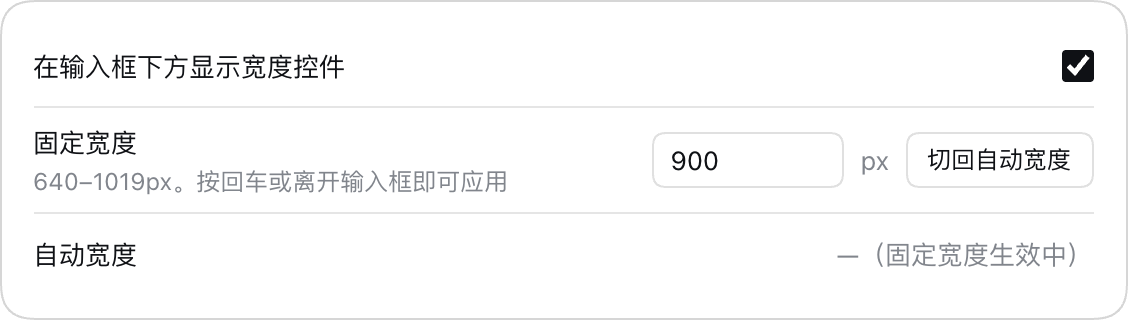
在设置页左侧选择「内容宽度」。
-
在输入框下方显示宽度控件 — 取消勾选即可隐藏滑杆和数值按钮,已设置的宽度仍会生效,宿主统计按原来的时序显示。重新勾选即可恢复控件。
-
固定宽度 — 输入像素值后按
Enter或离开输入框即可应用。自动宽度下,输入框显示已保存的值,点击「切回固定宽度」即可应用。无法测量当前会话时,输入范围为 640–2000px。 -
自动宽度 — 显示自动宽度的读数和来源。固定宽度生效或暂时无法读取时,会显示状态说明。
-
恢复默认 — 恢复插件默认的固定宽度并显示控件。Harness 的原生手柄设置会保留。
工作原理
固定宽度时,插件将保存的值应用到 Harness 的正文宽度变量。切回自动宽度后,正文宽度由 Harness 决定。可设范围参考原生手柄,并随窗口、分栏和滚动区尺寸变化重新计算。
具体的计算和测量方式见 源码注释。
兼容性
- 最低要求为 DeepSeek Harness
0.2.0-rc.1,支持 Web 版和桌面版。具体兼容范围以插件包的engines.dsh为准。 - 插件依赖 Harness 的正文结构和宽度设置。宿主界面改版可能影响调宽或自动读数。
- 支持宿主的 Tooltip 组件。缺少该组件时,宽度控件仍可使用。
开发
克隆后用插件页「添加插件」填 link:/你的克隆目录(软链安装,改的是克隆目录里的源码),即可直接在仓库里改:
- 只改
src/client.js:Web 版刷新页面生效;桌面版(Electron)没有可用的应用内刷新入口,需完全退出并重开 DSH。 - 改
package.json/cordis.patch.yml或重新安装 bundle:Web 版重新执行dsh web;桌面版退出并重开。 - 桌面版与 Web 版可以同时
link:同一个克隆目录,改一份代码;两端按上面的方式各自重新加载(Web 刷新、桌面重开)。 - 文案在
src/client.js的DICTS(zh / en 两套,键名必须一致);新增语种只需加一份字典并注册,未注册的语言回落到英文。 - 悬浮说明用
@deepseek-ai/dsh-client-ui-primitives的Tooltip(与上下文徽标同组件),不再使用原生title。
不要用 file: 前缀:pnpm 会把目录收进 .pnpm 虚拟 store 作为副本,改源码不会传到 node_modules,热改失效。
变更记录
各版本的变更与升级影响见 CHANGELOG。
来源与致谢
本仓库的代码基线来自 Jinngoo/dsh-conversation-width 0.1.3(MIT,作者 jinngoo)。在此基础上重命名、扩展功能并独立维护;原作者版权声明保留在 LICENSE。
许可证
MIT,见 LICENSE。
Похожие плагины
dsh-web (dsh-task-board)
zhu1090093659/dsh-web
dsh-web (dsh-web-all)
zhu1090093659/dsh-web
dsh-TUI
ccch1mneyyy/dsh-tui
dsh-web-ui (dsh-task-board)
zhu1090093659/dsh-web-ui