dsh-xiumi-studio
27synthesis/dsh-xiumi-studio
把 Word 文稿与配图排成公众号图文:右侧栏实时预览,可把文字与图片灌进秀米已有的模板,生成封面,并发布到账号自己的「我的图文」。它的 HTTP 路由没有 DSH 的访问检查,浏览器里打开的网页可以调用它们。
安装
dsh plugin --profile web add github:27synthesis/dsh-xiumi-studioREADME
秀米图文台 · dsh-xiumi-studio
把前辈发来的 Word 文稿(有时文字和图片分开发)变成一篇排好版的公众号推文, 在 DSH 右侧栏里全程看得见,最后送进秀米「我的图文」。
两种用法,同一份界面:
- DSH 插件:右侧栏面板 + 16 个能改稿的模型工具(AI 在这套纪律里干活,人随时叫停)。
- 桌面 exe:不想配 DSH 也能直接双击用;装了 DSH 的话两边看到的是同一份工程、同一套渲染。
它不是"一键生成"的黑盒:结构、配色、封面、每张图的位置都摆在面板里,人可以逐块否决。
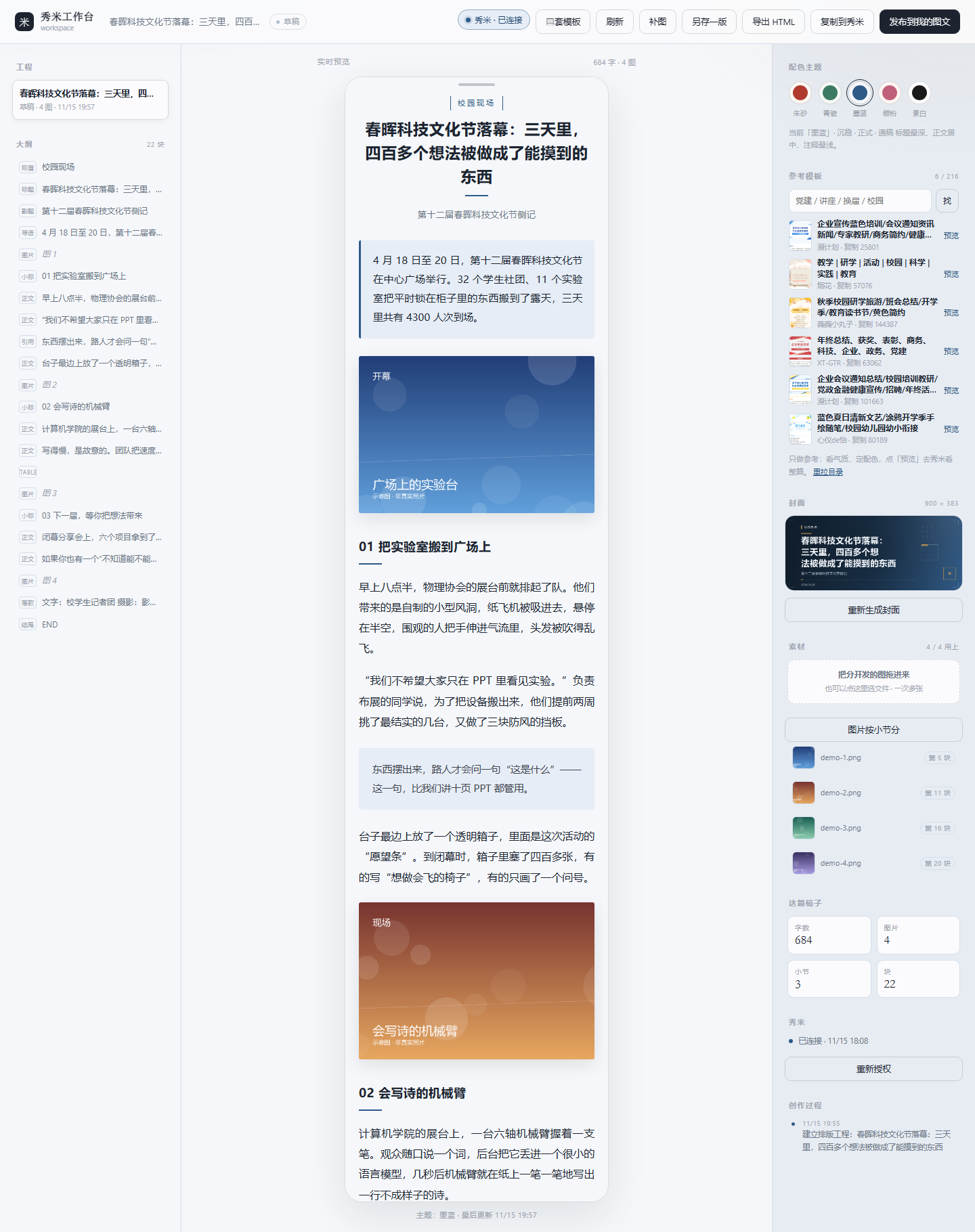
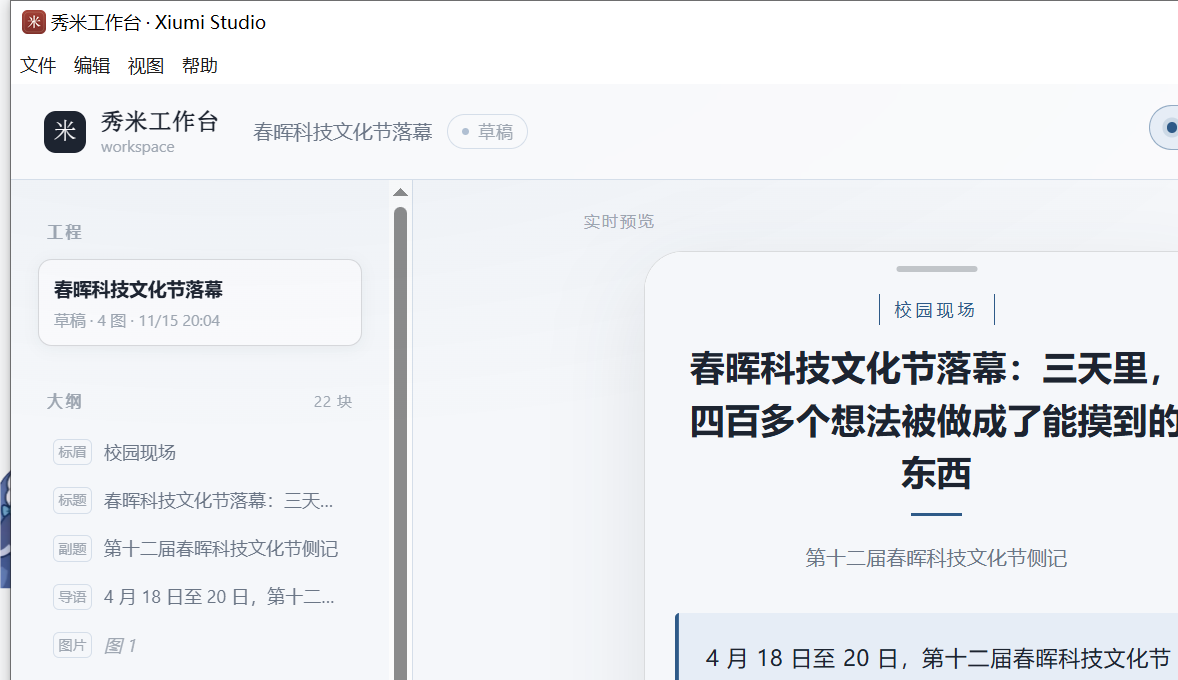
它能做什么
| 能力 | 说明 |
|---|---|
| 收材料 | .docx 直读(段落、内嵌图、表格);图片分开发就补进「素材」区,按文件名自然序(1,2,…,10)落位 |
| 认结构 | 把一大堆段落分成标题 / 副题 / 导语 / 小节 / 正文 / 引用 / 表格 / 署名;小标题的「一、」「十一、」「01」都认,认不出就原文不动 |
| 语义排版 | 不是"从第一个槽填到最后一个槽":长标题避开 2.5 倍的大标题槽,单行表转成「表头:值」的分行,图片按小节均匀摊开 |
| 套真模板 | 把账号里已有的模板作品复制一份再灌文字与图片,模板的骨架、装饰、动效原样留着;先干跑(零副作用)再真跑 |
| 自挑模板 | 拿这份稿子在每个候选模板里真排一遍再打分:空着的小节标题槽、塞不下被并段的、空图片槽最重,题材词命中其次;扣分理由逐条写出来 |
| 自绘版式 | 不套模板也能出一篇:五套配色(朱砂 / 青瓷 / 墨蓝 / 樱粉 / 素白)、按标题自动挑色、引语块 / 图片说明 / 署名 / END 收束 |
| 封面 | 900×383 主封面 + 500×500 分享方图,文字区按主题重排;换主题会提示重绘 |
| 发布 | 图床逐张上传 → 渲染成带 CDN 地址的 HTML → 进秀米「我的图文」;秀米未授权时给授权指引,不假装成功 |
| 留痕 | 每次改块 / 删块都在「创作过程」里留「旧值 → 新值」,人能看到 AI 动了哪一句 |

它现在还不能做什么(诚实的那部分)
下面每一条都是真撞过的墙,不是"以后再说":
- 免费模板不能凭空套。秀米的模板是账号内资产:目录里别人模板的 show_id 拿来
copy_show会Common:Failed_DataNotMatch,get_show_edit_spec直接Failed_NotFound。想套某个模板, 必须在**登录态的浏览器里手动点一次「使用模板」**把它存进自己账号(这是秀米的权限边界,不是本插件偷懒)。 想省掉这一步,唯一的路是用 CDP 驱动一个已登录的浏览器去点——这块还没做完,是下个版本最想解决的事。 - 模板的槽位删不掉。秀米的
update_show_from_plan只能往槽里灌内容,没有删块 / 删槽 / 建新稿的能力。 模板的槽比稿子多时,多出来的槽只能用零宽空格(文字)和透明细线图(图片)顶掉, 于是成品里可能残留一块空面板或一条空色带。挑模板时按「空槽扣分」避开,但不能杜绝。 - exe 没签名:第一次运行会被 SmartScreen / 某些杀软拦一下,选「更多信息 → 仍要运行」。 只提供 Windows x64,mac / Linux 没打。
- 一次一篇。「另存一版」可以复制出多版对照,但界面上只能同时看一篇,不能左右并排比。
- 封面和动效是规则生成的,不是 AI 生图;想要更花的视觉,得自己换图或改
host/cover.mjs。 - 发布最后一步可能仍要人按一下:跨页注入粘贴事件浏览器不接受,剪贴板在非用户手势下也会被拦。 走模板真跑这条路是全自动的(作品直接出现在「我的图文」);自绘版式走"复制到剪贴板 + 人按 Ctrl+V"。
下载安装(Windows 桌面版,免安装)
不想配环境、只想双击打开:直接下 Releases 里的最新包
(dsh-xiumi-studio-<版本>-win-x64.zip,约 150MB;同页有 SHA256SUMS.txt,下完可以对一下)。
不想装 exe、只想用插件:把仓库里的 dsh-xiumi/ 放进 DSH 插件目录(见文末「从源码构建」)。
| 步骤 | 做什么 |
|---|---|
| 1 | 解压到手边任意目录(别放 C:\Program Files,更新时目录会被占用) |
| 2 | 双击 安装.cmd → 桌面和开始菜单「程序」里各出现一个「秀米工作台」(不需要管理员权限,可重复执行) |
| 3 | 双击桌面图标就能用;想省事也可以直接双击目录里的 秀米工作台.exe |
| 4 | 卸载:双击 卸载.cmd(只删快捷方式,稿子和设置留着),再删目录 |
包里两个 exe 别搞混:秀米工作台.exe 是启动器(带图标、自动补 --no-sandbox、清掉
ELECTRON_RUN_AS_NODE),dsh-xiumi.exe 是 Electron 本体,直接双击会闪退(原因见 desktop/README.md)。
启动日志在 %LOCALAPPDATA%\dsh-xiumi-desktop\desktop.log;起不来时会自己弹一个错误窗口写着日志路径。
装成 DSH 插件,两种都行:
# 1) 直接装打包好的 tgz(不用克隆仓库、不用装依赖)
dsh plugin add https://github.com/27Synthesis/dsh-xiumi-studio/releases/download/v0.1.0/dsh-xiumi-studio-0.1.0.tgz

# 2) 从源码装:把本目录放进 profile 的插件位置,并在 cordis.patch.yml 里 `- insert:` 挂上 dsh-xiumi-studio
装好后面板出现在右侧栏「秀米」,模型侧多出 16 个工具(见下)。
三条硬约束(代码里是真的会拦 / 会报的)
| 约束 | 落地方式 |
|---|---|
| 文稿文字不删改 | 导入只做「分类与结构」,不改文字;改块接口拒绝把正文改成空串(要清空必须显式带 allowEmpty / allow_clear);每次改块 / 删块都会在「创作过程」里留下「旧值 → 新值」的记录 |
| 提供的图片必须全部用上 | 导入时按原文顺序逐张落块;一张照片只用一次、不重复堆;xiumi_preview 与面板都会点名「未用上的素材」 |
| 成品要进秀米「我的图文」 | 两条路:自绘版走面板「发布」/ xiumi_publish(图床 + 剪贴板兜底);套模板版走 POST /xiumi/api/template/apply 真跑,作品直接出现在「我的图文」。秀米未授权时给出授权指引,不假装成功 |
三种界面:窄栏 / 宽栏 / 完整工作台
同一份面板有三种长相,看你把它放在多宽的地方:
| 你看到的 | 是什么 | 怎么进去 |
|---|---|---|
| 只有手机预览、没有左右两栏 | 右侧栏窄版(< 980px 时自动收起两栏,省地方) | 把右侧栏拖宽到 980px 以上,它会自动变三栏;或点顶栏 ⤢ / 完整工作台 |
| 左边工程+大纲、中间手机、右边主题/模板/封面/素材 | 完整三栏工作台 | 顶栏 ⤢;或直接开 /xiumi/studio?session=<会话 id> |
| 独立窗口 + 菜单栏 | 桌面 exe | 双击「秀米工作台」 |
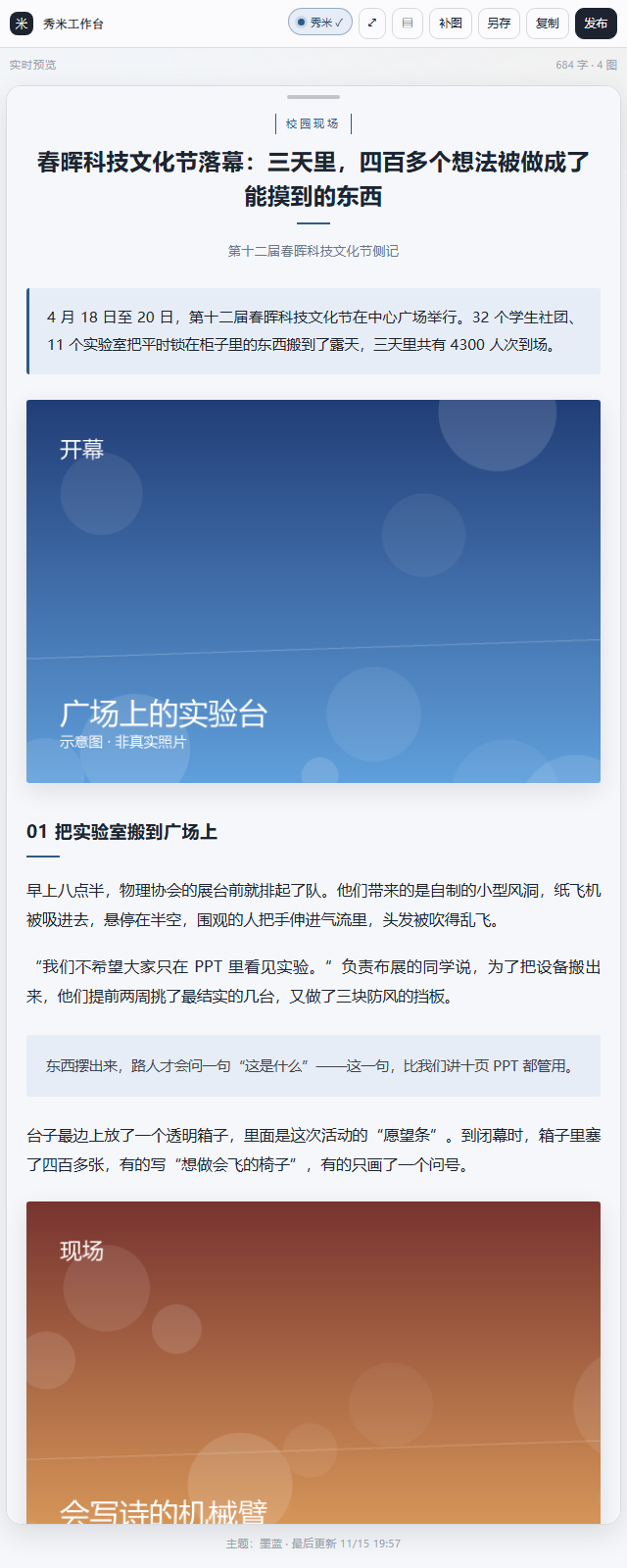
顶栏按钮:连接秀米 · ⤢ · 补图 · 另存一版 · 导出 HTML · 复制到秀米 · 发布到我的图文 (窄版会藏起刷新 / 导出 / 另存文字,靠图标;窗口窄于 1320px 时三个低频动作收进图标,不会挤出边界)。
套真模板(模板的骨架 / 装饰 / 动效原样留住,只换文字和图片)
自绘版式是「我们排的」,套模板是「秀米的模板 + 我们的内容」。两种都在面板里。
| 步骤 | 接口 | 会发生什么 |
|---|---|---|
| 看有哪些模板可套 | GET /xiumi/api/template/shows | 列账号里的作品,逐个读 spec 判是不是模板(图片槽 ≥12、文字槽 ≥8),把我们自己的成品认出来剔掉(先按标题认,认不出再按正文认亲) |
| 让它自己挑 | POST /xiumi/api/template/apply {projectId} | 先拿这份稿子在每个模板里真排一遍再打分:空着的小节标题槽(成品里是空面板,每个 −2)、塞不下被并段的(每段 −2)、空图片槽(每个 −1)最重,其次才是题材词命中与槽位够不够;picked.reasons 分加分 / 扣分逐条写出来 |
| 干跑 | 同上 dryRun:true(默认) | 只预检,不在账号里留垃圾稿,也不往图床传任何东西,返回 bindings / warnings / report |
| 真跑 | 同上 dryRun:false | 先把只在本地、还没进图床的图传上去,再 copy_show 复制模板、灌文字图片,返回新作品号与编辑链接;中途失败会把复制出来的空稿删进回收站 |
排版不是「按顺序一个个填槽」:host/layout.mjs 先把稿子拆成标题 / 导语 / 正文 / 小节 / 表格 / 署名,
再按角色找槽(长标题避开 2.5 倍大槽、单行表转置成「表头:值」、一张照片只用一次、空着的图槽用透明细线顶掉)。
细节见 skills/xiumi-studio/SKILL.md 的「语义排版引擎」一节。
五条要记住的边界(都撞过墙):
- 只能套账号里已有的模板(原因见上文「不能做什么」第 1 条)。
- 文字槽不能绑空串(
MATERIAL_EMPTY_TEXT),清空只认零宽空格 U+200B;图片槽用 1200×2 的透明 PNG 占位 (1×1 会被撑成正方形大空块)。 - 未绑定槽原样保留——模板的装饰就是靠这个活下来的;别顺手全清。
- 副本标题后缀最多 8 个字(
copy_show的title_postfix硬限制,超了整次复制 400)。 /template/fill只认本插件复制出来的副本(登记在<工作目录>/.dsh-xiumi/template-copies.json), 未登记、跨工程、已发布的都拒绝——不然一次手滑就能把账号里别的稿子洗掉。
人怎么用(三步)
- 把 Word 文件(.docx)拖进对话,或直接说路径;图片分开发就再说一句「图片在同目录 pics/」。
- 面板会自己弹出来(右侧栏「秀米」),左边是工程与大纲,中间是手机预览,右边是主题、模板、封面、素材、统计、发布。 大纲是只读的:块怎么挪、图注怎么写,由 AI 按你的话改,改完面板立刻反映(每次改动都记在「创作过程」里)。
- 图片和文字分开发时:把图拖进右栏「素材」那一块,或按顶栏「补图」;补进来的图默认按小节落到对应位置。 旧稿的图全挤在文末,就按素材区的「图片按小节分」重排。误拖的图,素材行右上角 ✕ 可以连块一起删。
- 觉得哪块不对就说:换主题、某张图往前挪、图注改成什么。改完面板立刻变;满意了按「发布到我的图文」。
面板在浏览器里独立打开也可以:/xiumi/studio?session=<会话 id>(xiumi_open 每次都会把完整地址打出来)。
点「连接秀米」被浏览器拦了怎么办
代码已经改成在你点下的那一刻就把窗口开出来(等接口返回再开会被浏览器判定成"非用户操作"而拦截)。如果还是被拦:
- 面板顶部会出现一条黄条:「浏览器拦住了秀米登录窗口 + 手动打开授权页」——直接点那条链接,在新标签里登录并点「同意授权」,面板每 1.5 秒查一次状态,连上会自动变成「已连接」。
- 想从根上放开:点地址栏右侧的「弹窗被阻止」小图标 → 选「始终允许 <你的面板地址> 的弹出式窗口」。
- 授权只认你本人操作,AI 不能代点。
模型侧工具(16 个)
| 工具 | 做什么 |
|---|---|
| xiumi_open | 看现场:当前工程、块清单、面板地址。开工第一件事 |
| xiumi_import_docx | Word → 排版工程(解析段落 / 内嵌图,按主题配色,自动出封面) |
| xiumi_add_images | 图片分开发时补图:文件或文件夹,自然序,默认按小节落位(placement=end 放文末,after 指定块) |
| xiumi_layout_images | 旧稿的图挤在文末时,一键按小节重新分开(只挪块,不改素材与文字顺序) |
| xiumi_set_theme | 换配色(zhusha / qingci / molan / yingfen / subai) |
| xiumi_set_block | 调结构与排版:update / move / delete / insert |
| xiumi_make_cover | 重绘封面 900×383 与分享方图 500×500 |
| xiumi_preview | 统计 + 图片落位 + 未用素材检查 |
| xiumi_xiumi_tools | 秀米 MCP 授权状态与真实工具清单(不猜 schema) |
| xiumi_publish | 投递到秀米「我的图文」 |
| xiumi_duplicate_project | 另存一版(深拷贝工程与素材,切到副本,方便比较两种排法) |
| xiumi_remove_image | 去掉误拖进来的素材,连带清掉引用它的图片块 |
| xiumi_templates | 看秀米模板商店的免费图文模板(标题 / 作者 / 复制量 / 预览链接),用来挑气质、定配色;目录里的模板不能直接套 |
| xiumi_template_shows | 列出这个账号里能套的模板作品(已经「使用模板」另存过的),带槽位形状 |
| xiumi_template_apply | 复制一份模板再按槽位灌文字与图片;默认干跑(零副作用),真跑的作品直接进「我的图文」 |
| xiumi_template_fill | 往本插件复制出来的副本里重新灌内容;不是它复制的、跨工程的、已发布的都拒绝 |
内置工作流(Skill)
skills/xiumi-studio/SKILL.md 是这件事的工作纪律:先看现场 → 收材料 → 定主题 → 只调排版 → 封面 → 自检 → 发布 → 交付话术。
发布前的打勾清单在 skills/xiumi-studio/references/checklist.md。
这份工作流是从真实任务里总结的,不是凭空写的:跑通一篇真稿才写一节,卡在哪就把那一条写进去。 它带着四次真稿的经验(自绘版、套模板、带真图、语义排版引擎 + 真排打分)和一张"别做的事"清单。
桌面 exe 与插件的关系
| DSH 插件 | 桌面 exe | |
|---|---|---|
| 界面 | 右侧栏面板(同一份 studio 前端) | 独立 Electron 窗口 + 菜单栏 |
| 谁改稿 | AI 通过 16 个工具 | 人在面板里点(AI 不在场也能排) |
| 工程存哪 | <工作目录>/.xiumi/projects/<id>/ | <工作区>/.xiumi/projects/<id>/,启动参数 --workspace 可指定 |
| 秀米连接 | 共用同一份 OAuth 凭证 | 同一个授权流程,凭证在 %APPDATA% |
两个都装时:exe 打开的是同一份工程目录,改完刷新面板就能看到。
已知限制
- 只吃 .docx(.doc 请先另存);PDF 暂不支持。
- 图片格式限 png / jpg / gif / webp;HEIC 会被明确点名跳过(iPhone 原图常见)。
- 封面是程序画的版式封面,不是 AI 生图;要换图就重排文字区再生成。
- 一篇工程 = 一次推文;多篇并排比较还没做(「另存一版」可以复制出多版对照,但界面上只能同时看一篇)。
- 模板多出来的槽会在成品里留下空面板(原因见上文),挑模板时已按扣分避开。
一起把它做得更好
这个项目是一个人为了"每周都要排一篇推文"写出来的。最想找人一起解决的几件事按价值排序:
- 让"使用模板"那一步自动起来。现状:只能在登录态浏览器里手动点。目标:用 CDP / 浏览器 lane 驱动一个已登录窗口,点一次「使用模板」,把模板存进自己账号再交给现有引擎灌内容。 门槛:要一个已登录且开着调试端口的浏览器。
- 干掉成品里的空面板。现状:秀米 plan 接口不能删槽。目标:找到"删块 / 删槽"的合法路径
(试过
update_show_from_plan的 schema:没有;能否从编辑器 DOM 层面删,未验证)。 - 更聪明的选模板。打分已经有了(真排一遍 + 扣分理由),但还是"模板少、题目难"。 想要:按「稿子结构画像」反向检索模板库,而不是在账号里剩下的几个里挑。
- mac / Linux 打包。Electron 壳是跨平台的,卡在打包脚本只写了 Windows。
- 回归脚本可移植。作者本地有一套真的会拦回归的断言(18 个脚本 / 656 条),但它们依赖真实工程固件, 没随仓库发布——想要一套"任何人 clone 下来就能跑"的 fixture。
怎么贡献:
- 先看
docs/PRINCIPLES.md(样式只有一个来源、不写死数值、边界必须显式报错这类约束是真的会被审的)。 - 提 issue 请写清:你用的是插件还是 exe、秀米账号里模板的槽位形状(
xiumi_template_shows的输出)、 期望长什么样 / 实际长什么样(截图最好)。 - PR 请一个改动一件事,对着
host/的改动请说明有没有影响三条硬约束。
从源码构建桌面版
"$PY"   tools/make-icon.py                        # 只在改了图标设计时需要
"$NODE" tools/build-desktop.mjs                   # 从本机 Electron 运行时组装 desktop/dist
"$NODE" tools/build-desktop.mjs --app-only        # 只换壳(改了 host/ 或 client/ 常用这个)
powershell -ExecutionPolicy Bypass -File tools/install-shortcuts.ps1   # 建快捷方式
"$NODE" tools/package-release.mjs --skip-build    # 打发行包 release/*.zip
tools/build-desktop.mjs 复用本机已装的 Electron 运行时(不联网下载);tools/package-release.mjs 出
release/<name>/、release/<name>.zip、SHA256SUMS.txt。要先有 Node 20+ 与 Python 3(画封面、图标用 Pillow)。
目录
index.mjs                插件入口:注册路由 / 工具 / 技能,读客户端资源
host/tools.mjs           模型侧 16 个工具(文案即工作纪律)
host/routes.mjs          /xiumi/api/*(状态 / 主题表 / 渲染 / 改块 / 补图 / 模板 / 发布)
host/store.mjs           一个工程一个目录:.xiumi/projects/<id>/
host/docx.mjs            docx 解析 → 块结构(不改文字)
host/images.mjs          素材补录:文件夹展开、重名去重、插块位置
host/layout.mjs          语义排版引擎:把稿子按角色放进模板槽(含表格转行、长标题分层)
host/template-fill.mjs   填槽:spec 解析、绑定计划、干跑 / 真跑
host/template-shows.mjs  账号内模板盘点、成品识别、真排打分
host/render.mjs          唯一的排版渲染源(预览 / 复制 / 导出 / 发布共用)
host/themes.mjs          五套配色 + 按标题自动挑主题
host/cover.mjs           封面绘制(Pillow)
host/presence.mjs        「把面板推到人眼前」的进程内请求
host/mcp.mjs             秀米 OAuth(PKCE)+ JSON-RPC
host/xiumi.mjs           按真实 schema 投递(不猜工具与字段)
client/studio.html|css|js 三栏工作台(?embed=1 为右侧栏窄版)
desktop/app/             桌面壳:主进程(窗口 / 菜单 / userData / 错误窗口)+ 本地 http 服务
desktop/build/icon.ico   应用图标(256…16,由 tools/make-icon.py 生成)
skills/xiumi-studio/     内置工作流(SKILL.md + 发布前 checklist)
docs/PRINCIPLES.md       长期项目的工程约束(样式单一来源、不写死数值…)
docs/PLAN.md             需求 → 实现 → 验收 的可追踪清单(每完成一项回填证据)
docs/E2E-R3.md           一次真实的端到端记录:从 docx 到「我的图文」,含踩过的坑
docs/RELEASE.md          发行说明(这一版改了什么、怎么装怎么卸、怎么打包)
docs/screenshots/        README 用的截图(虚构 demo 工程,不含真实材料)
tools/                   图标 / 打包 / 快捷方式 / 截图脚本
开发时的一条坑(值得先说):host/routes.mjs 里有一句 if (req.method !== 'POST') return fail(res, 405, '方法不支持'),
它是写方法区的门,所有 GET 路由必须写在它前面,否则永远 405。新加 GET 接口时先搜这句话的位置。
许可与贡献
MIT,见 LICENSE。随包分发的 Electron / Chromium 按其各自许可(desktop/dist/LICENSE.electron.txt、
desktop/dist/LICENSES.chromium.html)。
欢迎 issue / PR——上面「一起把它做得更好」里列的五件事,任何一件做完都是实打实的改进。