dsh-web-app
baisd007/dsh-web-app
在 DSH 里安装并运行静态 Web 应用:左侧「应用」入口、内置套件、上传 zip、主区内嵌,以及 dsh-ai/1 AI 控制通道。
安装
dsh plugin --profile web add github:baisd007/dsh-web-appREADME
dsh-web-app


在 DeepSeek Harness(DSH)里安装并运行静态 Web 应用的插件:
- 左侧导航新增「应用」入口;
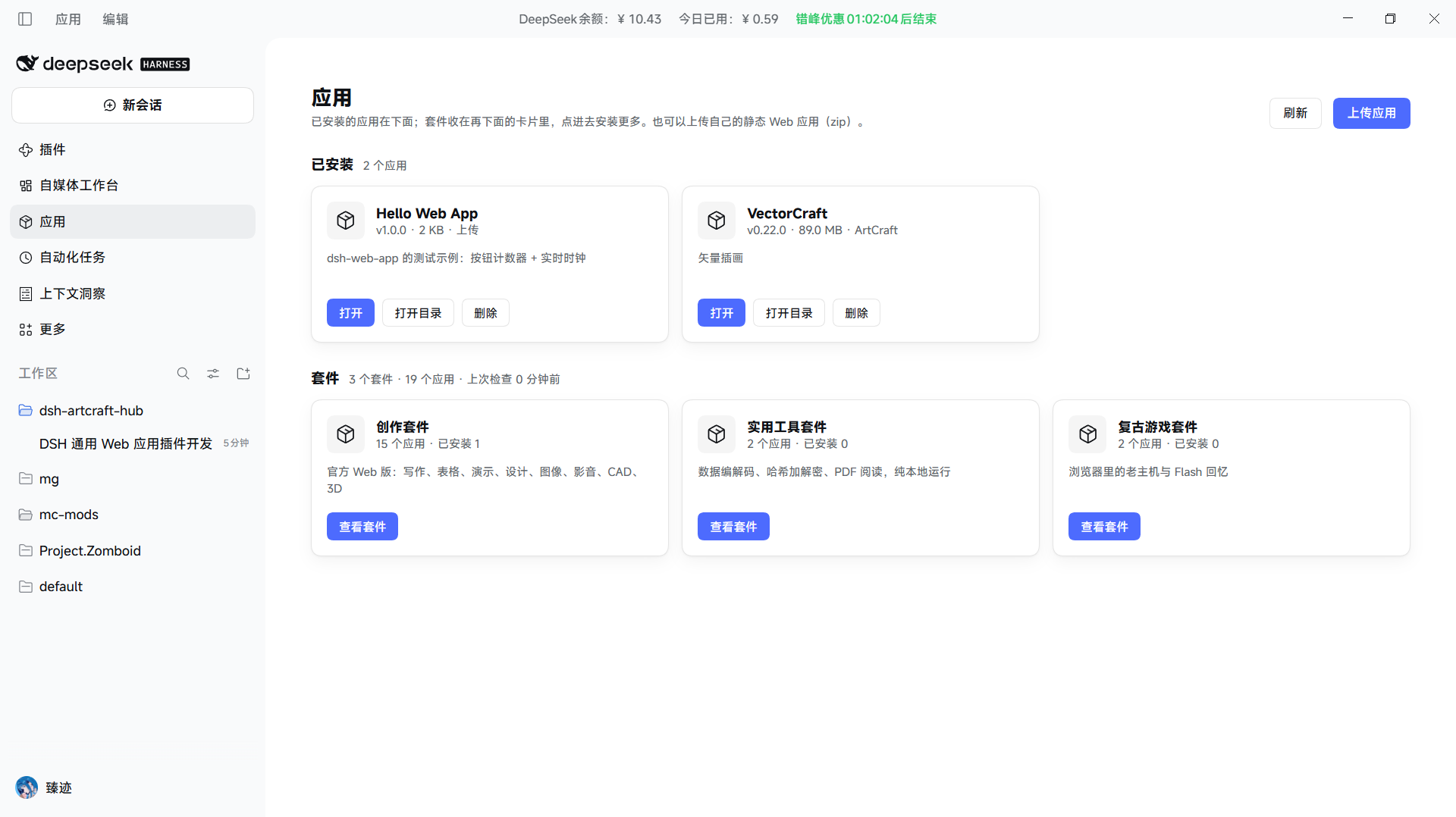
- 应用库页:已安装应用(打开 / 打开安装目录 / 更新 / 删除)+ 内置套件 + 上传自己的 zip;
- 「打开」在主区用同源
iframe承载 Web 应用(P0 取舍,见下); - 静态托管、解压、路径校验都在 Host 半身完成,浏览器半身只负责 UI。
当前版本 0.5.0:托管应用里的「保存 / 导出」会经文件桥写入 DSH 的保存目录并在界面上提示;另有文本资源 brotli/gzip 压缩、上传小窗(应用名 + 安装位置)、应用悬浮窗、跨站写保护;包含 3 个内置套件(共 19 个应用)。完整文件权限桥(按路径打开)和独立 origin 隔离仍在 P1。
界面
应用库:已安装应用 + 套件入口(卡片上有应用数 / 已安装数 / 可更新数):
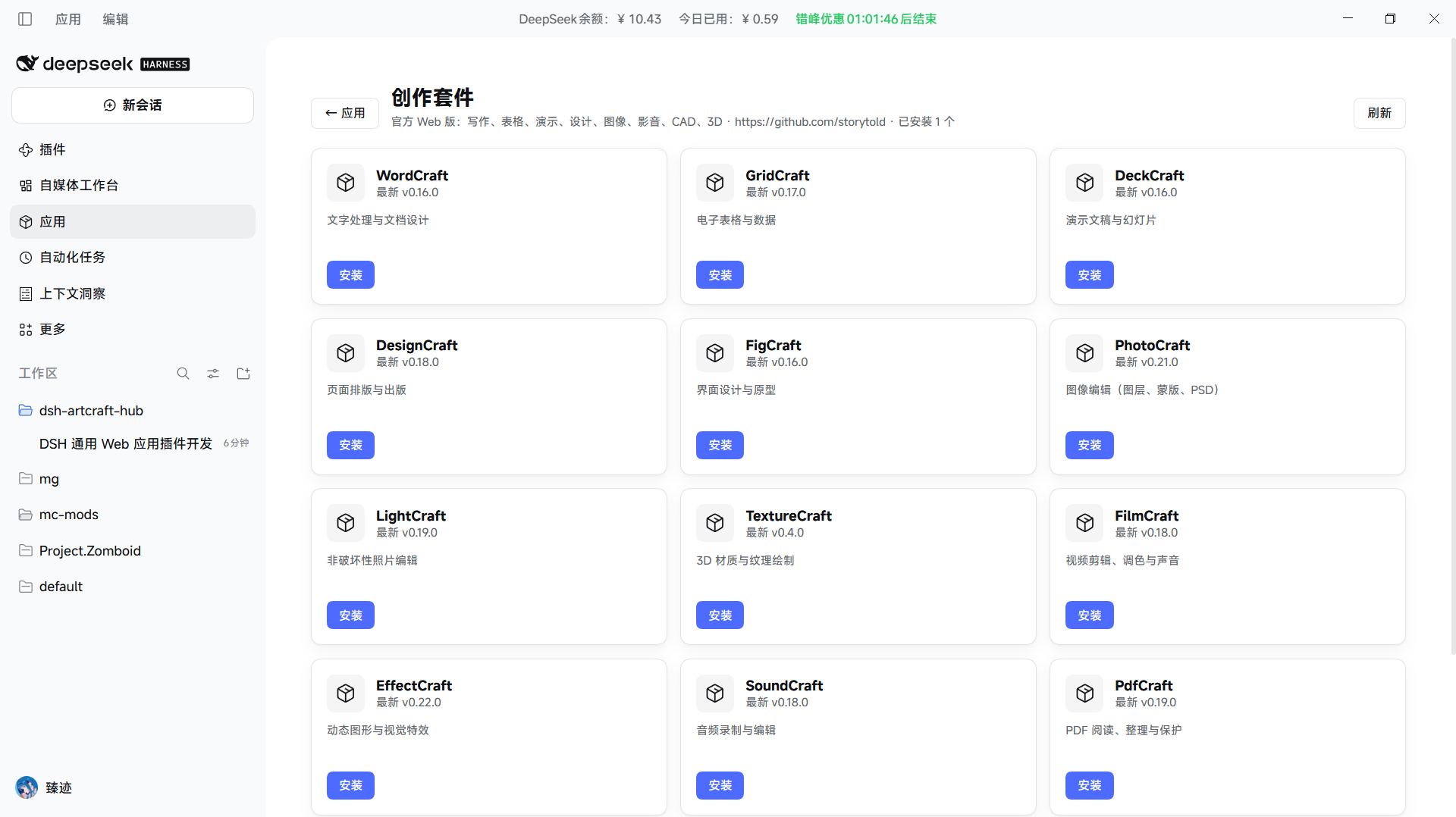
套件子页:点「查看套件」进入,只列这个套件里还没安装的应用,一键安装:
安装
在 DSH 里一键安装(推荐)
DSH → 左侧「插件」→「添加插件」→ 输入包名 dsh-web-app → 安装源选「默认」或「npm 官方源」/「中国大陆镜像源」→ 安装。
- 输入框接受这些形式:npm 包名(
dsh-web-app,需要锁版本就写dsh-web-app@0.3.x)、GitHub 仓库地址(https://github.com/BAISD007/dsh-web-app或github:BAISD007/dsh-web-app)、.tgz地址,或本机插件的绝对路径。 - 安装前会先查注册表,校验
engines.dsh与 peer 依赖;装好后默认启用,没有 HMR 时会提示重启一次 DSH。 - 已经用下面的「本地 link 安装」装过的,先在插件页「卸载」再按上面安装,否则会提示「该插件已安装」。
路径占位符(下文用它们代替具体路径,换台机器也能照着做):
<DSH_HOME>:DSH 的用户目录。默认~/.dsh,Windows 上是%USERPROFILE%\.dsh;如果设了DSH_HOME环境变量,就用它的值(插件自己的数据也在它下面)。profiles/desktop:desktop 这个 profile 的目录;用别的 profile 名时换成对应目录。<本仓库>:你 clone 或解压这个项目的绝对路径,放在哪里都可以。
手动从 npm 安装(等价,适合锁版本 / 离线)
# 1) 进入 DSH 的 desktop profile 目录
cd <DSH_HOME>/profiles/desktop        # 例如 ~/.dsh/profiles/desktop
npm i dsh-web-app

# 2) 把 "dsh-web-app" 加进同目录 package.json 的 dsh.profile.bundles
#    形如:"dsh": { "profile": { "bundles": ["dsh-web-app"] } }

# 3) 重启 DSH,左侧出现「应用」
本地开发(link 安装)
在仓库根目录运行(脚本会自动找 <DSH_HOME>/profiles/desktop,并备份 profile 的 package.json):
node scripts/install-profile.mjs
# 重启 DSH 后生效;卸载用:
# node scripts/install-profile.mjs --uninstall
要装到别的 profile,用环境变量指定(PowerShell 示例):
$env:DSH_PROFILE_DIR = "<DSH_HOME>\profiles\<profile 名>"   # 或设 DSH_PROFILE_NAME=<profile 名>
node scripts/install-profile.mjs
手动安装(等价步骤)
-
在 DSH 的 desktop profile 里登记依赖与 bundle。 编辑
<DSH_HOME>/profiles/desktop/package.json:"dependencies": { "dsh-web-app": "link:<本仓库的绝对路径,用 / 分隔>" }, "dsh": { "profile": { "bundles": [ "...", "dsh-web-app" ] } } -
让 profile 的
node_modules能解析到本包(Windows 用 junction;或用pnpm add link:):cmd /c mklink /J "<DSH_HOME>\profiles\desktop\node_modules\dsh-web-app" "<本仓库的绝对路径>" -
重启 DSH(插件图在启动时读取)。左侧应出现「应用」入口。
回滚
删除 profile package.json 里的 dsh-web-app 两项 + 删除 junction,重启即可:
cmd /c rmdir "<DSH_HOME>\profiles\desktop\node_modules\dsh-web-app"
若启动异常,也可先在 package.json 的 dsh.profile.bundles 里去掉 dsh-web-app,再重启。
使用
从套件安装
- 左侧点「应用」,往下找到「套件」分区(每个套件一张卡片,卡片上显示应用数 / 已安装数 / 可更新数);
- 点进套件 → 对还没安装的应用点「安装」;
- 回到「已安装」,点「打开」在主区 iframe 里运行,或点「悬浮窗」开一个可拖动、可缩放的浮窗(边用 DSH 边看应用);「打开目录」直接在文件管理器里定位它的安装文件夹。
上传自己的应用
- 右上角「上传应用」,弹出小窗:
- 选一个包含
index.html的 zip(静态站点,最大 512 MiB); - 填应用名称(默认取 zip 文件名)、可选的目录名;
- 选安装位置:「默认目录」或「自定义目录」(填一个绝对路径,比如
D:\WebApps);
- 选一个包含
- 点「安装」,装好后出现在「已安装」里;
- 「打开」在主区运行、「悬浮窗」开浮窗、「删除」移除这个应用自己的文件夹。
可选的 dsh-web-app.json(放在 zip 根目录)
{
  "id": "my-app",
  "name": "My App",
  "version": "1.0.0",
  "entry": "index.html",
  "icon": "icon.svg",
  "description": "一句话介绍",
  "permissions": ["downloads"]
}
没有清单时:id 取 zip 文件名,name 同 id,version 默认 1.0.0,入口默认根目录 index.html。
文件打开 / 保存
保存、导出:托管应用触发的下载会被文件桥接管,写到
<DSH_HOME>/web-apps/saves/<应用 id>/,页面左下角提示「已保存…」,点「打开保存目录」直接定位;
文件名冲突时自动加 (2),桥接失败会自动退回浏览器原生下载(不丢文件)。
打开文件:用应用自己的「打开」按钮(浏览器文件选择器),或把文件从资源管理器拖进应用窗口。 应用里的「最近使用的文件」列表是桌面版功能(按绝对路径回读,需要宿主提供文件读取器), Web 版点击会提示「没有文件读取器 / no file reader」——这是应用自身在浏览器里的限制,插件不能凭路径读取本地任意文件。
数据位置
<DSH_HOME>/web-apps/
  apps/<id>/      # 默认安装位置:解压后的静态站点 + .dsh-app-meta.json
  saves/<id>/     # 文件桥:应用里「保存 / 导出」写到这里
  tmp/            # 上传临时文件
  roots.json      # 用户选过的自定义安装根目录(有自定义安装时才出现)
自定义安装的应用在 <你选的目录>/<id>/,同样带 .dsh-app-meta.json;列表里会记住这些根目录,所以「打开 / 删除」行为一致。
DSH_HOME 默认是 ~/.dsh:Windows 上即 %USERPROFILE%\.dsh;可以用环境变量 DSH_HOME 指到别的盘或目录。界面上的「打开目录」就是在系统文件管理器里打开应用目录。应用自己的 localStorage / IndexedDB 存在 DSH 渲染进程里,不在该目录;迁移时拷走整个 web-apps 目录即可(自定义安装的目录要另外拷)。
图标规格(侧边栏导航行)
当前侧边栏图标使用仓库根目录的 Package.svg(已转成内联组件,stroke="currentColor"):
- 画布:
viewBox="0 0 24 24"; - 线宽:
stroke-width="1.5",圆角端点/拐角stroke-linecap/linejoin="round"; - 填充:
fill="none",stroke="currentColor"(跟随主题明暗,不要用固定黑色,深色主题会看不见); - 显示尺寸:侧边栏展开 16px、收起 18px(组件收到
{ size, active }); - 视觉线宽 ≈ 1.5 × 16/24 = 1.0px。
web/icon.svg 是插件列表用的彩色应用图标(64×64,渐变底 + 白色 Package 线条),与侧边栏线条图标分开。
配色坑:深色主题里
--dsw-alias-brand-primary解析为中性近白色(--dsw-static-neutral-bluish-1000),不是品牌蓝。填充按钮请直接用#4d6bfe,否则会出现「白底白字」。
安全说明(P0)
- 应用与 DSH 同源托管(
/web-apps/app/<id>/),iframe 的 sandbox 保留了allow-same-origin(否则应用存储会坏)。 - 这意味着:只安装你信任的 Web 包。同源应用理论上可以访问 DSH 页面与接口。
- 所有接口先过 DSH 的
connection.requestRejection鉴权;写接口还额外校验sec-fetch-site,来自其他站点的写请求直接 403。 - P1 计划:应用改由独立 loopback origin 托管(
*.localhost子域或独立端口),iframe 去掉allow-same-origin,补权限声明与 CSP;届时 ArtCraft 等可信来源可保持内嵌,未签名来源默认更强隔离。
内置套件(3 个 / 19 个应用)
「应用」页下方是套件卡片,点进去只列还没安装的应用。版本检查读 https://github.com/<owner>/<repo>/releases/latest 的 302 跳转拿 tag(不调用 GitHub API,不消耗 60 次/小时限额,Host 侧缓存 10 分钟)。
| 套件 | 应用 | 来源 |
|---|---|---|
| 创作套件(15) | WordCraft、GridCraft、DeckCraft、DesignCraft、FigCraft、VectorCraft、PhotoCraft、LightCraft、TextureCraft、FilmCraft、EffectCraft、SoundCraft、PdfCraft、CADCraft、CraftAnything | storytold 官方 Web 构建 <app>-web-<ver>.zip |
| 实用工具套件(2) | CyberChef(数据编解码 / 加解密 / 哈希)、PDF.js(Mozilla PDF 阅读器) | gchq/CyberChef、mozilla/pdf.js 的 Releases |
| 复古游戏套件(2) | TIC-80(像素幻想主机)、Ruffle(Flash 播放器,把 .swf 拖进去) | nesbox/TIC-80、ruffle-rs/ruffle 的 Releases |
- 安装:下载 Release 里的静态包(3–80 MB)→ 纯 JS 解压 → 拍平单层目录 → 自动识别入口(
index.html,或根目录里唯一的 html;PDF.js 显式用web/viewer.html)。 - 更新:上游发新版后,卡片上出现「可更新 vX.Y.Z」和「更新到 vX.Y.Z」,点一下就换版本,不需要重装 DSH 插件。
- Ruffle 官方只发播放器库、不发页面,插件用内置壳页
web/shells/ruffle.html当入口,拖入.swf即播。 - ArtCraft Web 包自带
HOSTING.md:.wasm用application/wasm、.js用text/javascript、index.htmlno-cache、不需要 COOP/COEP——本插件已按此服务,并给 iframe 加了fullscreen/autoplay/clipboard权限。 - 新增套件只需要改
lib/host.js里的SUITES:填仓库、资产名模板({key}/{version})或资产名正则、入口、可选壳页即可。
已实现 / 未实现
- ✅ 上传 zip、解压、路径穿越/符号链接/大小校验、列表、打开、删除、静态托管(含 Range/MIME)
- ✅ 上传小窗:应用名称、目录名、安装位置(默认 / 自定义绝对路径)
- ✅ 侧边栏「应用」入口 + 主区应用库页 + 应用悬浮窗(可拖动、可缩放)
- ✅ 3 个内置套件:版本检查 + 一键安装/更新(GitHub Releases 静态包,自动识别入口,支持内置壳页)
- ✅ 「打开目录」:调用系统文件管理器定位应用目录
- ✅ 文件桥:托管应用的「保存 / 导出」写入
web-apps/saves/<id>/,界面提示 + 打开保存目录;失败自动回退浏览器下载 - ✅ 文本资源 brotli / gzip 压缩传输(按
Accept-Encoding,带内存缓存;Range 与二进制资源保持原样) - ✅ 浅色 / 深色主题适配:卡片边框走 DSH 主题 token(
border-l2+ 轻阴影),两种主题下都清晰 - ✅ 写接口的
sec-fetch-site跨站保护 - ⏳ 独立 origin 隔离、按路径读写的完整文件权限桥(应用「最近使用的文件」属于这一类)、上传分包
发布(维护者)
以下都在仓库根目录操作。首次推到 GitHub(需要一次 gh auth login;仓库已存在就跳过 create):
gh auth login
gh repo create <你的用户名>/dsh-web-app --public --source . --remote origin --push
之后日常:
git add -A
git commit -m "..."
git push && git push --tags      # 发版后记得把 tag 也推上去
发版到 npm:
npm version patch        # 或 minor / major
npm publish
package.json里用publishConfig.registry = https://registry.npmjs.org/固定了发布地址, 所以即使你的~/.npmrc默认 registry 是 npmmirror 这类只读镜像,npm publish也会发到官方源; 也可以显式写npm publish --registry=https://registry.npmjs.org。 npm 11.15+ 对新包有「processing / staged」阶段:npm publish返回成功后再等 1–2 分钟,npm view dsh-web-app version才会看到新版本。