dsh-plugins-plan-usage
chendefine/dsh-plugins-plan-usage
套餐用量角标:在 Web 对话框右下角显示 5小时/周限/月限 三个用量窗口(支持 OpenCode Go、GLM Coding Plan 双渠道:Z.AI 国际版 / 智谱,以及 Kimi Code 会员套餐额度,月度会员额度可经 kimi-auth Cookie 增强),并在「设置 → 插件」提供各渠道独立的启用开关与 API Key 配置。
安装
dsh plugin --profile web add github:chendefine/dsh-plugins-plan-usageREADME
dsh-plan-usage
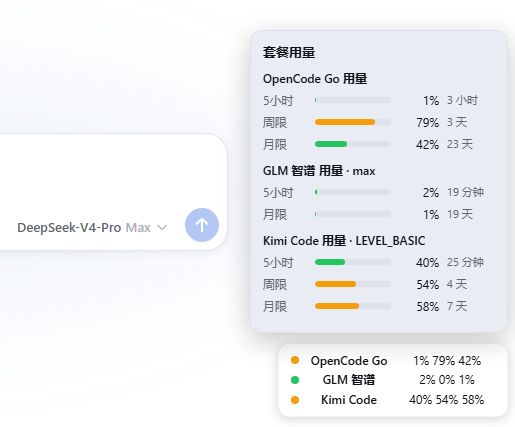
在 DeepSeek Harness 的 Web 对话框右下角显示套餐用量角标,持续展示每个套餐的三个用量窗口:
- 5小时(滚动窗口)
- 周限
- 月限
当前支持四个套餐(渠道):OpenCode Go(5小时 $12 滚动 / 周 $30 / 月 $60)、GLM Z.AI(GLM Coding Plan 国际版)、GLM 智谱(GLM Coding Plan 国内版,5小时 token 窗口 / 周 token 窗口 / 月 MCP 工具额度)与 Kimi Code(Kimi 会员套餐额度:5小时频限窗口 / 7 天周限;月度会员额度可经可选的 kimi-auth Cookie 增强)。
胶囊为多行样式:每个套餐一行,依次列出 5小时/周限/月限 三个窗口的百分比(缺失的窗口按 0% 计,如 Z.AI 套餐无周限、Kimi Code 未配 Cookie 时无月限);每行前一颗状态圆点按该套餐最差窗口分级(<50% 绿 / 50–89% 黄 / ≥90% 红),例如:
OpenCode Go 0% 79% 42%
GLM 智谱 1% 0% 1%
Kimi Code 12% 6% 0%
胶囊外形自适应:只有一行时保持圆弧胶囊,多行时自动改为圆角矩形。
点击胶囊展开面板,面板按套餐分区,每区展示各窗口(以实际返回为准,如未取到的窗口不占行)的进度条与重置倒计时,每 60 秒自动刷新。
安装
这是一个 DSH bundle(组合包)。用 dsh plugin 安装到某个 profile (以下两条命令二选一):
# 1) 从 GitHub 源码安装
dsh plugin --profile web add "github:chendefine/dsh-plugins-plan-usage"

# 2) 从 npm 安装(锁定版本)
dsh plugin --profile web add dsh-plan-usage@0.2.1
装完验证并启动:
dsh --profile web --dump-config   # 确认出现 "# == dsh-plan-usage" 层
dsh web
本插件是纯 JS、零构建:GitHub 源码安装时没有
prepare脚本,因此不需要在 profile 的pnpm-workspace.yaml里配置allowBuilds。
配置
装好后,在 设置 → 插件 → 插件配置 里会出现「套餐用量」卡片(默认折叠,点击标题栏展开/收起;外观与内置的「终端 / Agent 循环 / 网页搜索」卡片保持一致——同样的折叠头部、未保存徽标、底部「放弃修改 / 保存 / 保存中…」按钮与配色):
- 启用套餐用量角标:全局开关,关闭后右下角角标不再显示(默认开启)。
- 每个套餐一个区块(当前为 OpenCode Go、GLM Z.AI、GLM 智谱 与 Kimi Code,GLM 两个渠道互相独立):
- 启用 <套餐> 用量角标:该套餐的开关,关闭后该套餐不再取数、不再显示。
- <套餐> API Key(可选):该套餐专用的 API Key 输入框(write-only 密钥,只显示「已配置 / 未配置」,可一键清除)。
- Kimi Code kimi-auth Cookie(可选):Kimi 专属,用于增强显示月度会员额度(见下方 Kimi 说明)。
每个套餐的 API Key 解析优先级相同:
- 插件配置卡片里填入的该套餐 API Key(最高);
- 进程环境变量(同名凭据名,只读);
- 「设置 → 模型」里保存的该套餐凭据(
$DSH_HOME/.credentials.yaml); - 项目
.env/$DSH_HOME/.env中的同名条目(回退)。
凭据名如下(OpenCode Go:OPENCODE_GO_API_KEY / OPENCODE_API_KEY;GLM Z.AI:ZAI_API_KEY / Z_AI_API_KEY / GLM_ZAI_API_KEY;GLM 智谱:ZHIPU_API_KEY / ZHIPUAI_API_KEY / GLM_API_KEY / BIGMODEL_API_KEY;Kimi Code:KIMI_CODE_API_KEY / KIMI_API_KEY;Kimi Cookie:KIMI_AUTH_TOKEN),在第 2–4 层都生效。
注意:进程环境变量优先于凭据库。若启动 harness 的进程环境里已有同名变量,「设置 → 模型」保存该凭据会被拒绝(该凭据名由启动环境提供、只读);插件配置卡片不受影响(它永远是最高优先级)。
卡片里的 Key 留空时回退到上面的 2/3/4;如果全都没设置,该套餐在胶囊与面板中会提示配置。
GLM 说明
GLM 有两个渠道,各自独立开关与 API Key:
- GLM Z.AI(国际版):
https://api.z.ai/api/monitor/usage/quota/limit - GLM 智谱(国内版):
https://open.bigmodel.cn/api/monitor/usage/quota/limit
两者都来自 GLM Coding Plan 的 monitor 接口(配额端点不需要查询参数,Authorization 头直接携带 Key、不带 Bearer 前缀),响应结构相同(TOKENS_LIMIT(3,5) → 5小时、(6,1) → 周限、TIME_LIMIT → 月限,另有套餐等级 level)。v0.2 里旧键 glmEnabled / glmApiKey 归为 Z.AI 渠道(v0.2 单个 GLM 入口实测为国际版 Key)。
「设置 → 模型」里的 GLM 提供方路由若使用 llm-pi-ai 自定义提供方(如 providers: { 'z-ai': { apiKeyEnv: ZAI_API_KEY, … } }、providers: { zhipu: { apiKeyEnv: ZHIPU_API_KEY, … } }),模型页保存的 Key 即写入对应凭据名,插件会自动识别。
Kimi 说明
Kimi Code 套餐(Kimi 会员权益)的用量接口是官方支持的:
- 用量端点:
GET https://api.kimi.com/coding/v1/usages(Bearer 鉴权),返回 7 天周限(usage,订阅日起每 7 天刷新、不累积)、5 小时频限窗口(limits[]中 300 分钟窗口)与会员等级(user.membership.level)。 - API Key 需要在 Kimi Code 控制台(
https://www.kimi.com/code/console)创建,格式sk-kimi-xxx。注意区分:Kimi 开放平台(platform.kimi.com/api.moonshot.cn)的sk-xxx按量付费 Key 不通用,两者 Base URL 与计费方式都不同。
月度会员额度(可选增强):Kimi 会员订阅的月总额度不在上面的官方接口里,需要 kimi-auth 网页会话 Cookie(浏览器开发者工具 → Application → Cookies → www.kimi.com → 复制 kimi-auth 值,是 JWT)。在配置卡片填入(或导出环境变量 KIMI_AUTH_TOKEN)后,插件会调用网页端 MembershipService/GetSubscriptionStats 接口显示月限窗口。注意:
- 该接口是逆向的、非官方,可能随时变更;获取失败只影响月限一行,不影响周限 / 5 小时。
- Cookie 会过期,过期后在面板中会提示「月度会员额度获取失败」。
- 所有登录设备与 API Key 共享同一套额度:CLI、VS Code、第三方工具与网页端消耗的都是同一个账户的额度。
前置条件
需要一个可用的套餐 API Key,三种放法(解析优先级见上方「配置」节):
- 推荐:设置 → 模型 → 对应提供方 → 填入 API Key 保存(自动写入凭据库,默认
~/.dsh/.credentials.yaml,$DSH_HOME可覆盖)。 - 或:在 设置 → 插件 → 插件配置 的「套餐用量」卡片里直接填入各套餐的 Key。
- 或:导出同名环境变量(优先级最高,见上)。
目录结构
dsh-plan-usage/
├── package.json       # 声明 dsh.bundle(host 配置层)+ dsh.client(浏览器半)
├── cordis.patch.yml   # 贡献的配置层(插入 plan-usage 行)
├── index.js           # Host 半:注册 GET /api/plan-usage + GET/POST /api/plan-usage/config
├── plans/             # Host 半的套餐模块:每个套餐一个文件,注册表统一装配
│   ├── index.js       #   套餐注册表(PLANS / PLAN_BY_ID / schema 合并)
│   ├── util.js        #   共享工具(curl 拉取 / 窗口归一化 / 凭据解析 / wire 拼装)
│   ├── opencode-go.js #   OpenCode Go(opencode.ai 用量接口)
│   ├── glm.js         #   GLM Coding Plan monitor 接口的共享实现(工厂)
│   ├── glm-zai.js     #   GLM Z.AI(国际版)
│   ├── glm-zhipu.js   #   GLM 智谱(国内版)
│   └── kimi-code.js   #   Kimi Code(官方 /usages + 可选 kimi-auth Cookie 月限增强)
└── client.js          # 浏览器半:右下角用量角标(shell.overlay)+ 插件配置卡片(settings.plugin.item)
架构说明:套餐如何解耦
- Host 半把每个套餐封装成
plans/*.js里的一个模块,统一导出 plan 对象:{ id, name, fields, schema, source, fetch }——fields是该套餐在配置扁平键 中的字段名、schema是其配置 schema 字段(自动并入插件的 Config 对象)、source是端点/鉴权/凭据候选、fetch(ctx, shell, cfg)是取数 + 归一化。 路由与配置读写(index.js)全部经plans/index.js注册表驱动,没有 任何if (plan.id === …)分支。 - 浏览器半保持单文件(客户端模块系统按「一个插件 id 一个 bundle」加载,
且本插件零构建),用两张数据表实现同等解耦:
PLANS表(对应 Host 的plans/*.js,含配置卡片输入框提示)与PLAN_NOTES表(套餐级面板脚注)。 渲染与配置逻辑纯通用,同样没有按套餐 id 的分支。
接入一个新套餐
- 在
plans/下新增一个模块(结构参照plans/opencode-go.js;GLM 类渠道 直接调用plans/glm.js的createGlmPlan),实现fetch取数 + 归一化, 返回 wire 对象({ id, name, rollingUsage, weeklyUsage, monthlyUsage, … }); - 在
plans/index.js注册表里登记(PLANS数组加一项); - 浏览器半:在
client.js的PLANS表加一项(credentialHint;有 Cookie 输入框则加cookieHint),有套餐级脚注则在PLAN_NOTES加一项; - 完成——配置 schema、配置卡片、角标取数与渲染全部自动生效,
index.js与渲染逻辑一行不用改。
工作原理
- Host 半(
index.js+plans/):webServer注册GET /api/plan-usage,并行拉取每个已启用套餐(渠道)的用量——OpenCode Go 经curl拉取https://opencode.ai/zen/go/v1/usage(Bearer),GLM Z.AI / 智谱分别拉取各自的quota/limit接口(无 Bearer),Kimi Code 拉取https://api.kimi.com/coding/v1/usages(Bearer,可选 kimi-auth Cookie 增强月度会员额度)——每个套餐的端点、鉴权与归一化独立封装在plans/下的模块里,归一化后按套餐返回 JSON;同时注册plan-usage设置命名空间(全局开关 + 各套餐开关与密钥,密钥role('secret'))作为配置的持久化存储,并注册GET/POST /api/plan-usage/config供浏览器读写配置。每个套餐的 Key 按「插件配置 > 环境变量 > 模型配置(凭据库)> .env」解析(完整优先级见「配置」节)。 - 浏览器半(
client.js):以window.__ModuleLoader__.load闭包工厂注册到客户端模块表,在shell.overlay插槽渲染角标(fetch('/api/plan-usage')同源取数、每 60 秒轮询,并随全局/套餐开关显示/隐藏),在settings.plugin.item插槽渲染配置卡片。
配置卡片不依赖 harness 的「配置客户端命名空间白名单」:浏览器端通过插件自己的
/api/plan-usage/config路由读写,Host 端用 in-process 的设置命名空间持久化。因此安装本插件无需修改 harness 源码。密钥一律 write-only:任何接口响应都不回传密钥值,浏览器只能看到「已配置 / 未配置」。
本地开发(不必先打包)
在源码 checkout 里,可直接用 --patch overlay 快速调试:
dsh web --patch ./cordis.patch.yml
调试 OK 后按上面的方式打包分发。(若 dsh 不在 PATH、而是作为项目依赖安装,可用 pnpm exec dsh web --patch ./cordis.patch.yml。)
License
MIT