dsh-autocad-bridge (bundle-autocad-ui)
cmm00100/dsh-autocad-bridge/bundle-autocad-ui
通过 COM 驱动本机安装的 AutoCAD,把它暴露成 18 个 mcp__autocad__ 工具:连接与状态、取消当前命令、列出本机注册的 ProgID、列出或新建文档、保存、新建与列出图层、绘制直线/圆/矩形/多段线/圆弧/文字、列出图元、缩放到范围,以及透传任意 AutoCAD 原生命令。侧边栏面板托管驱动它的 Python 桥进程——启动、停止、重启、安装依赖、实时日志与崩溃自动重启——所有路径在运行时解析,同一个 bundle 在 Web 版与桌面版都能用。仅 Windows,Python 3.10-3.12,文档覆盖 AutoCAD 2022-2024(默认 2024;其他版本需把 CAD_PROG_ID 设为对应 ProgID)。
安装
dsh plugin --profile web add github:cmm00100/dsh-autocad-bridge该插件位于仓库的 bundle-autocad-ui 子路径下。
README
DSH AutoCAD Bridge
把本机 AutoCAD 2024 变成 DeepSeek Harness Agent 的一双手:查状态、画图元、管图层、跑原生命令、建 3D 实体,全部通过 MCP 工具调用完成。附带一个可视化的控制面板,负责托管后台桥进程的启停、参数、状态灯与实时日志。
English: README.en.md
它解决什么问题
AutoCAD 本身是一个桌面 GUI 程序,没有对外的 HTTP API。想在 Agent 里驱动它,中间必须有一层把「命令行式的 COM 调用」翻译成「结构化的工具调用」的桥。这个项目就是那座桥,加上一个管着它的插件。
┌──────────────────────────────────────────────────────────────┐
│  DeepSeek Harness(Web / 桌面 Electron)                      │
│                                                              │
│   Agent ──► mcp__autocad__cad_add_circle(...)                │
│                    │                                         │
│                    ▼                                         │
│   @deepseek-ai/dsh-mcp-client  ── HTTP/SSE ──┐               │
│                                             │               │
│   dsh-autocad-bridge(本仓库)◄─────────────┼── 控制面板      │
│     · 拉起/看护 Python 桥进程                 │   启停·参数·日志│
│     · 参数持久化 · 崩溃自动重启               │               │
└─────────────────────────────────────────────┼───────────────┘
                                              │
                        ┌─────────────────────▼──────────────┐
                        │  bridge/autocad_server.py          │
                        │  (Python · MCP Server · stdio/HTTP)│
                        │            │                       │
                        │            ▼                       │
                        │  bridge/cad_com.py                 │
                        │  单 STA 线程 + 命令队列            │
                        └────────────┼───────────────────────┘
                                     │ COM (pywin32)
                                     ▼
                        ┌────────────────────────────────────┐
                        │  AutoCAD 2024(acad.exe,桌面进程)│
                        └────────────────────────────────────┘
两层设计的原因:桥(Python)只懂 AutoCAD,插件(JS)只懂进程和界面。 桥可以脱离 DSH 单独调试,插件可以换掉桥的实现而不动界面。
功能
控制面板
侧边栏新增一个图标,点开是一整块中央面板:
- 状态灯:绿=进程在且端口通,黄=进程在但端口不通,灰=已停止
- 一键启停重启:不用再去任务管理器杀 python
- 连接参数:Python 路径、服务脚本、工作目录、端口、ProgID,改完即存
- 实时日志:桥进程的 stdout/stderr 直接流进面板,600 行环形缓冲
- 崩溃看护:进程意外退出后按 1s→2s→4s…最多 30s 的指数退避自动重启,连续 8 次失败后停手并提示
- 依赖自举:一键在你自己的数据目录建虚拟环境、装 pywin32/mcp/python-dotenv
- 环境探测:自动找出 Python 与桥目录,自动检测本机实际注册了哪些 AutoCAD ProgID
18 个 Agent 工具
| 工具 | 作用 |
|---|---|
cad_connect | 连接 AutoCAD(未运行时通过 COM 启动) |
cad_status | 查状态:disconnected / idle / busy / error |
cad_escape | 发 ESC 取消当前命令、关掉模态弹窗(卡死时救命) |
cad_list_progids | 列出本机注册表中真实存在的 ProgID |
cad_list_documents | 列出所有打开的 DWG,标出活动文档 |
cad_new_document | 新建空白图纸(可选 dwt 模板) |
cad_save | 就地保存 / 另存为 |
cad_ensure_layer | 建图层(已存在则复用),支持颜色名或 ACI 索引 |
cad_list_layers | 列出全部图层与颜色 |
cad_add_line | 画直线 |
cad_add_circle | 画圆 |
cad_add_rectangle | 画矩形 |
cad_add_polyline | 画多段线(可闭合) |
cad_add_text | 写单行文字 |
cad_add_arc | 画圆弧(角度用度) |
cad_send_command | 发任意原生命令,如 _.ZOOM\n_E\n |
cad_list_entities | 列出模型空间全部图元(类型/图层/句柄) |
cad_zoom_extents | 缩放到全图 |
3D 实体(AddBox / AddCylinder / Boolean / Rotate3D)目前通过 cad_send_command 配合 Python 脚本使用,见 示例。
安装
前置条件
- Windows(COM 依赖)
- AutoCAD 2024(其他版本需改 ProgID,见 排错)
- Python 3.10–3.12(不要装到系统 Python 里,插件会在自己的数据目录建 venv)
- DeepSeek Harness
步骤
-
在 DSH 里安装插件包。装的是本仓库的
bundle-autocad-ui子目录,一条命令即可:dsh plugin --profile web add github:cmm00100/dsh-autocad-bridge#path:/bundle-autocad-ui想改代码再调试的话,克隆下来改成本地路径:
git clone https://github.com/cmm00100/dsh-autocad-bridge.git
dsh plugin --profile web add <克隆路径>\bundle-autocad-ui
也可以让 Agent 调用
plugin_manager的install_bundle,参数同上。 -
打开 设置 → 插件,确认
autocad-bridge这一行是启用状态。 -
点击侧边栏的 AutoCAD 桥接 图标,点 安装依赖。插件会在
%USERPROFILE%\.dsh\autocad-bridge\下建虚拟环境并装好三个依赖,然后自动启动桥进程。 -
状态灯变绿后,让 Agent 执行
mcp__autocad__cad_connect,即可开始画图。
配置文件落在 %USERPROFILE%\.dsh\autocad-bridge\config.json,虚拟环境在同目录的 .venv。
配置
面板里能改的,都会写进 config.json:
| 字段 | 默认值 | 说明 |
|---|---|---|
pythonPath | 自动探测 | 跑桥的 Python 解释器 |
serverScript | 自动探测 | autocad_server.py 的绝对路径 |
workingDirectory | 自动探测 | 桥进程的工作目录 |
httpPort | 8770 | 桥的 HTTP 端口,须与 MCP 客户端的 url 一致 |
progId | AutoCAD.Application.24 | 见下表 |
autoStart | true | 插件加载时是否自动拉起桥进程 |
AutoCAD 版本与 ProgID:
| 版本 | ProgID |
|---|---|
| 2024 | AutoCAD.Application.24 |
| 2023 | AutoCAD.Application.23 |
| 2022 | AutoCAD.Application.22 |
不确定就跑 cad_list_progids,它读注册表告诉你本机到底有什么。
桥自己还有一份 .env(在 bundle-autocad-ui/bridge/),控制超时、重试、默认图层等底层参数,通常不用动。
示例
examples/ 下有三个可以直接跑的脚本,展示这套桥能做到什么程度:
| 脚本 | 产物 |
|---|---|
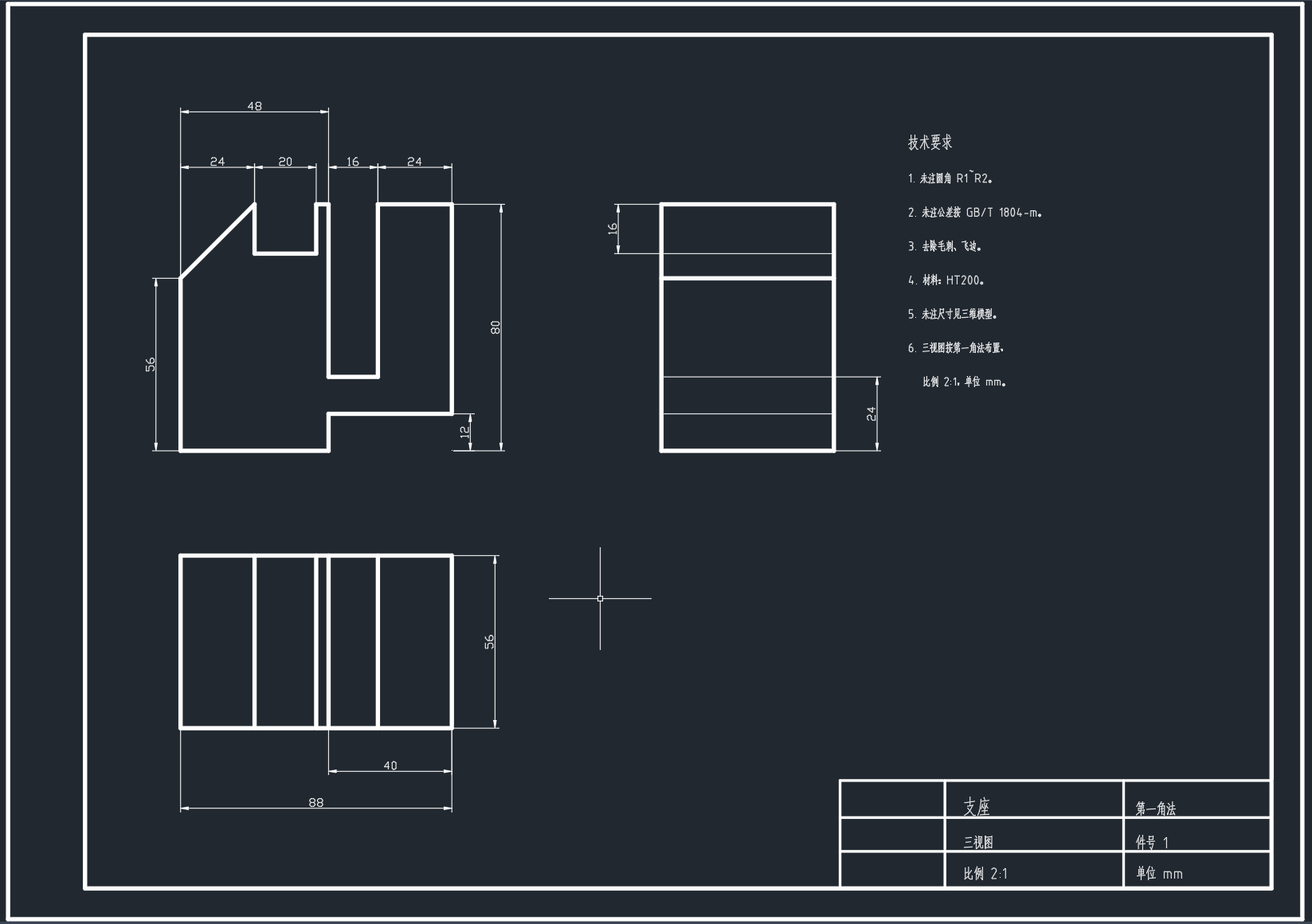
part-3view.py | 按一张轴测参考图画出零件三视图,A3 图框、2:1、13 个尺寸 |
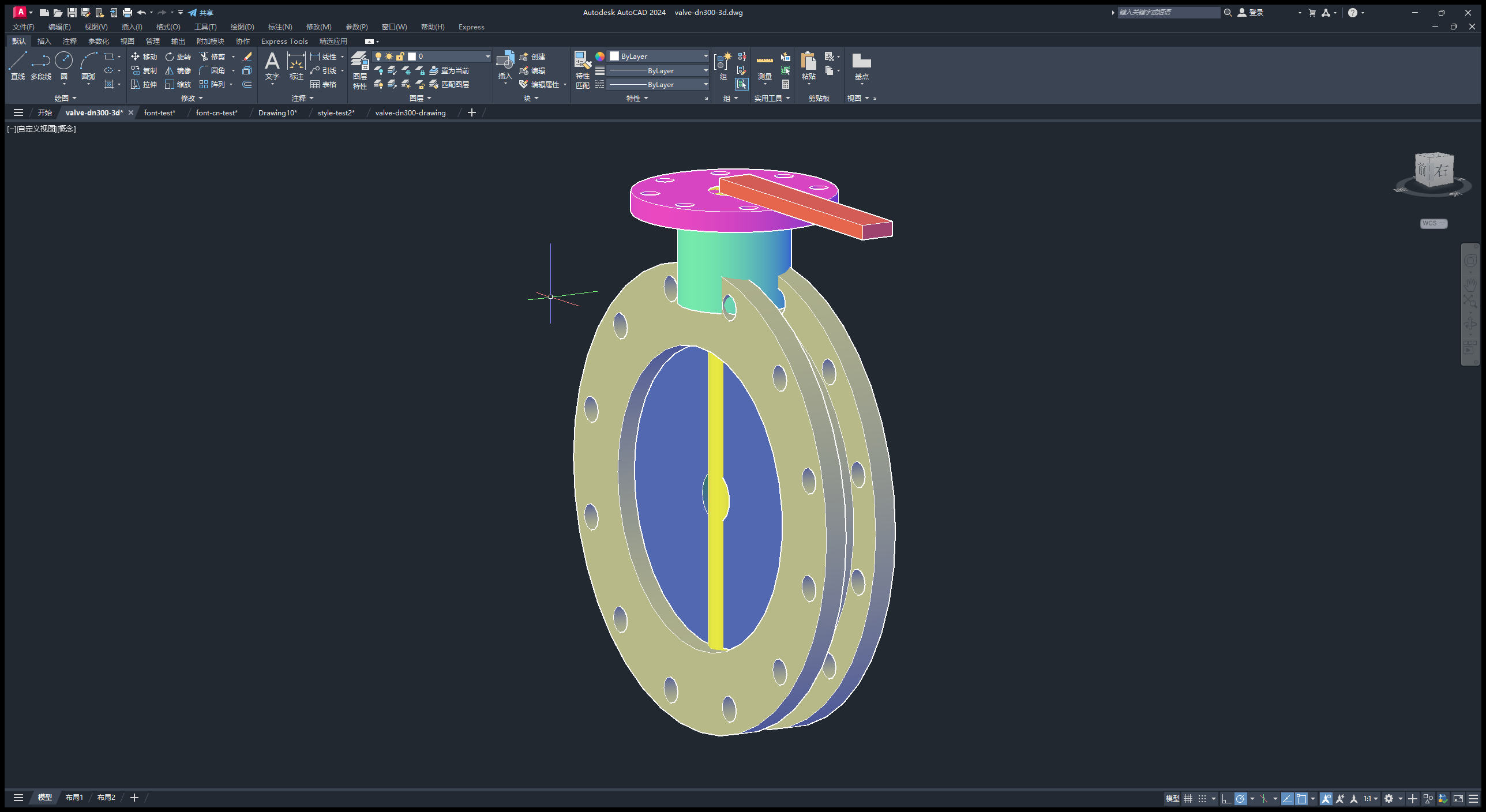
valve-3view.py | DN300 工业蝶式阀门三视图,A0 图框、18 个尺寸、明细表、技术要求 |
valve-3d.py | 同一台阀门的 3D 多色装配模型(6 部件 / 6 图层 / 6 颜色) |
跑法:
<venv 里的 python> examples\valve-3d.py
产物写到 examples/out/。运行前请确认 AutoCAD 已启动并处于空闲状态——脚本会往当前活动文档里画东西。
文档
- 架构与设计取舍——为什么是「单 STA 线程 + 命令队列」,为什么分两层
- 掌握的工具语义——AutoCAD COM 那些和官方文档不一致的地方(这份是踩出来的)
- 排错——连不上、卡死、中文变问号、保存失败
- 免责与已知限制
已知限制
- 只能 Windows:COM 是 Windows 独有的。
- 必须先有 AutoCAD 桌面进程:纯后台静默启动 COM 不稳定,插件默认会带界面拉起。
- 模态弹窗会锁死 COM:AutoCAD 弹出对话框时所有调用都会卡住,用
cad_escape尝试解救。 - 单实例串行:所有 COM 调用排队经过一个 STA 线程,并发调用不会崩,但也不会更快——AutoCAD 本来就是单线程。
- 不做视觉校验:桥只管把东西画出来。画得对不对、好不好看,得另外看图。
- 控制面板的像素级渲染未经自动化验证:功能逻辑有 headless 测试覆盖,但界面外观需要你自己点一下确认(见 限制)。
致谢与相关项目
- DeepSeek Harness——插件宿主
- Model Context Protocol——桥与 Agent 之间的协议
- pywin32——COM 绑定