dsh-file-actions
jidekaixin2dian/dsh-file-actions
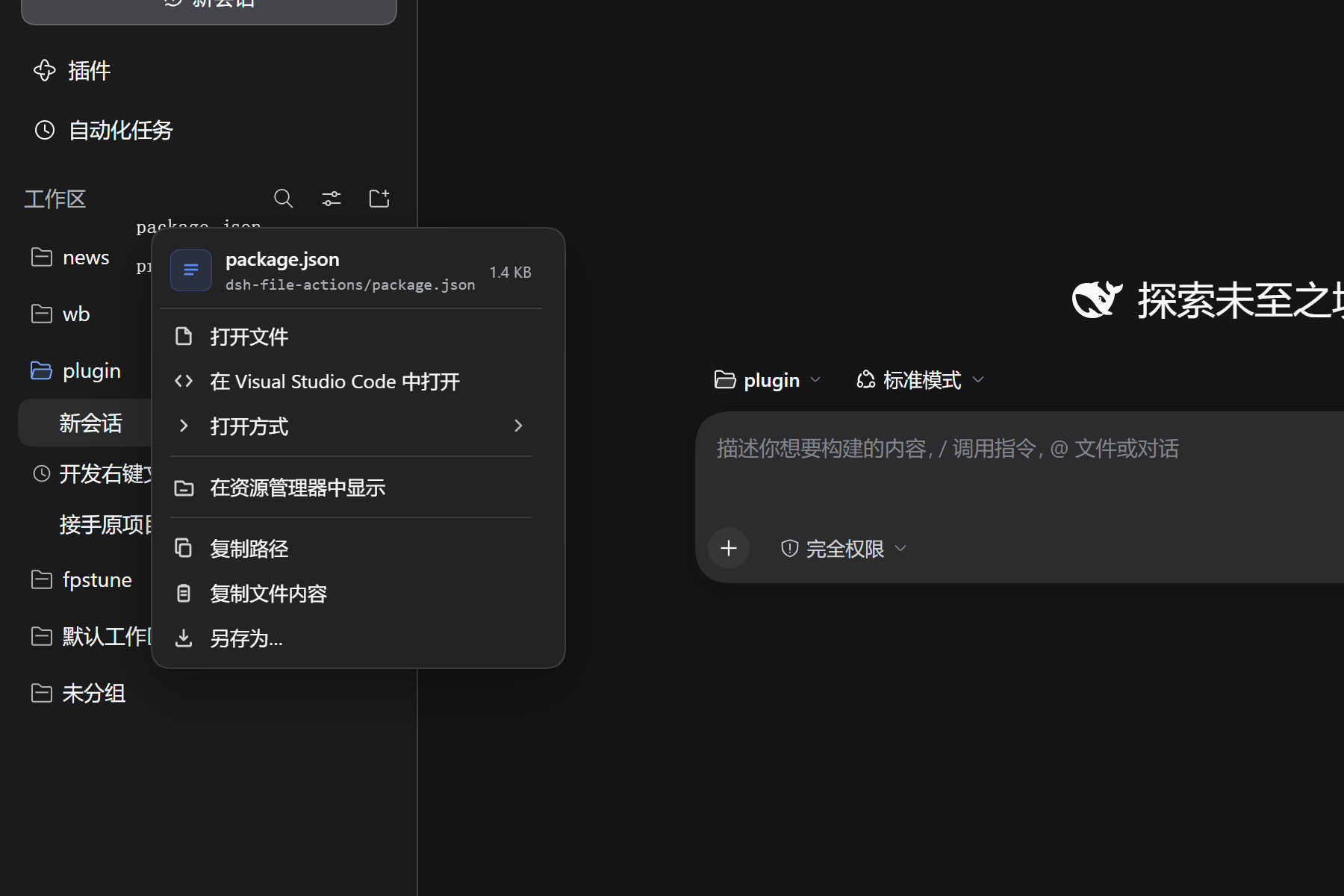
右键聊天里的任意文件引用,即可打开、用系统关联应用打开、在文件管理器中定位、复制路径或文件内容、另存为。
安装
dsh plugin --profile web add github:jidekaixin2dian/dsh-file-actionsREADME
File Actions · 文件与链接操作
0.1.13 对齐 npm 与 GitHub Release 两个安装渠道(同源构建),npm 发布附带 provenance 来源证明;延续 0.1.12 的引用行号、复制动作与工作区外复制确认。安装包见 npm 和 Release,修复记录见变更记录。
右键文件和链接,直接打开、定位、复制或另存。
安装
需要 DSH >=0.2.1-rc.2(CI 持续验证 0.2.1-rc.2 与 0.2.1-rc.3 双版本)与 Node >=24。先完全退出 DSH 桌面端,再执行:
dsh plugin --profile desktop add @jidekaixin2dian/dsh-file-actions --registry=https://registry.npmjs.org
装完重开 DSH 生效。指定官方 npm 源可以避开镜像同步延迟;安装固定版本时,在包名后加 @0.1.13。
也可继续通过 GitHub Release 安装:
dsh plugin --profile desktop add https://github.com/jidekaixin2dian/dsh-file-actions/releases/latest/download/dsh-file-actions.tgz
只下载 npm 安装包、不安装插件:
npm pack @jidekaixin2dian/dsh-file-actions --registry=https://registry.npmjs.org
普通 npm install 不会把插件注册到 DSH;请使用上面的 dsh plugin 命令。想跟 main 源码走可以用 dsh plugin --profile desktop add github:jidekaixin2dian/dsh-file-actions。
卸载:dsh plugin --profile desktop remove @jidekaixin2dian/dsh-file-actions,然后重开 DSH。
怎么用
在聊天里右键这些位置的文件名:
- 正文里的行内代码(蓝色、点线下划线)
- 交付卡片和「已编辑」文件列表
- 工具调用行(读取、写入、编辑)里的文件链接
- 右侧文件树
- 文档预览标题
- GitHub 等网页链接(同一个蓝色样式)
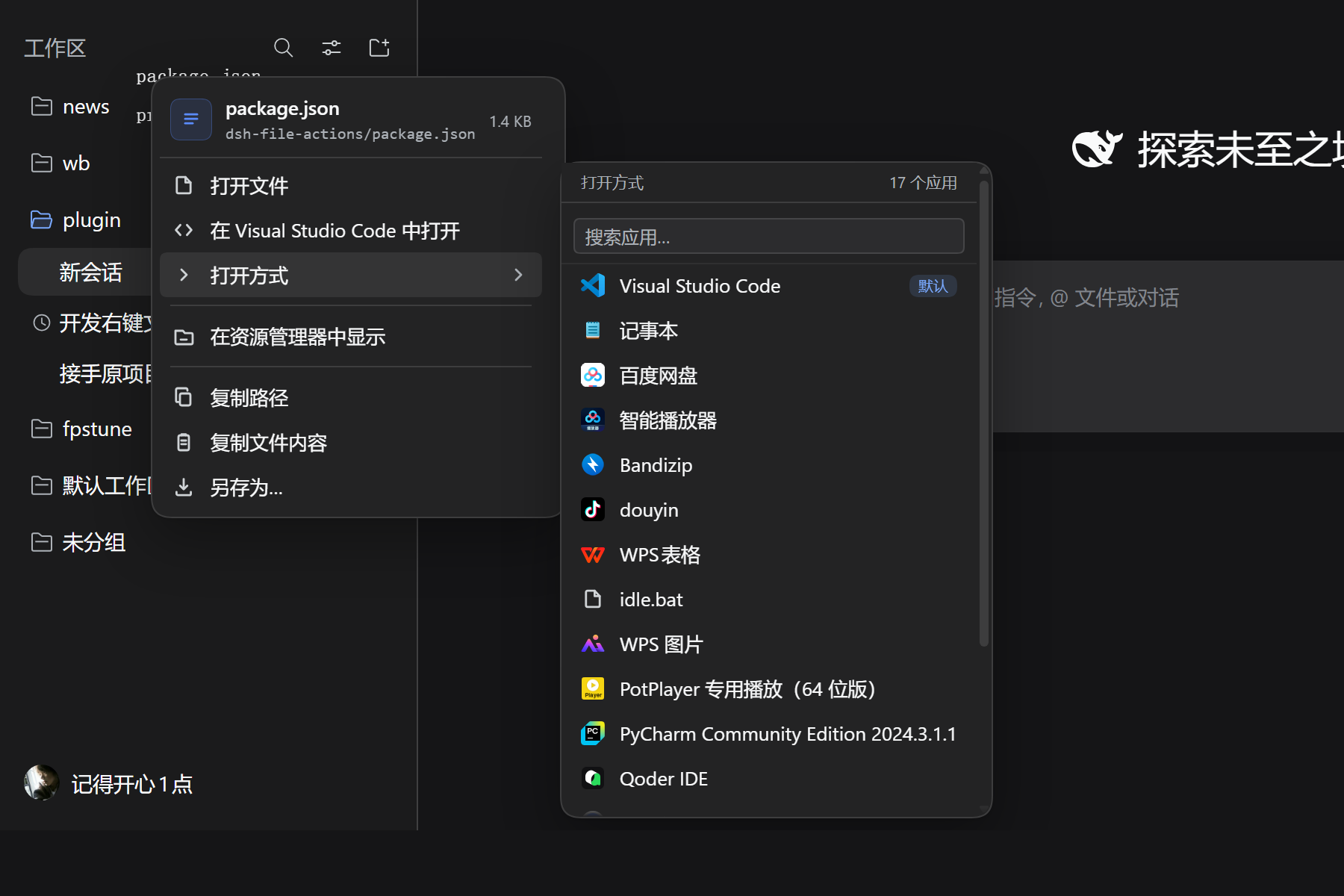
菜单按文件类型给不同的项:
| 文件 | 能做什么 |
|---|---|
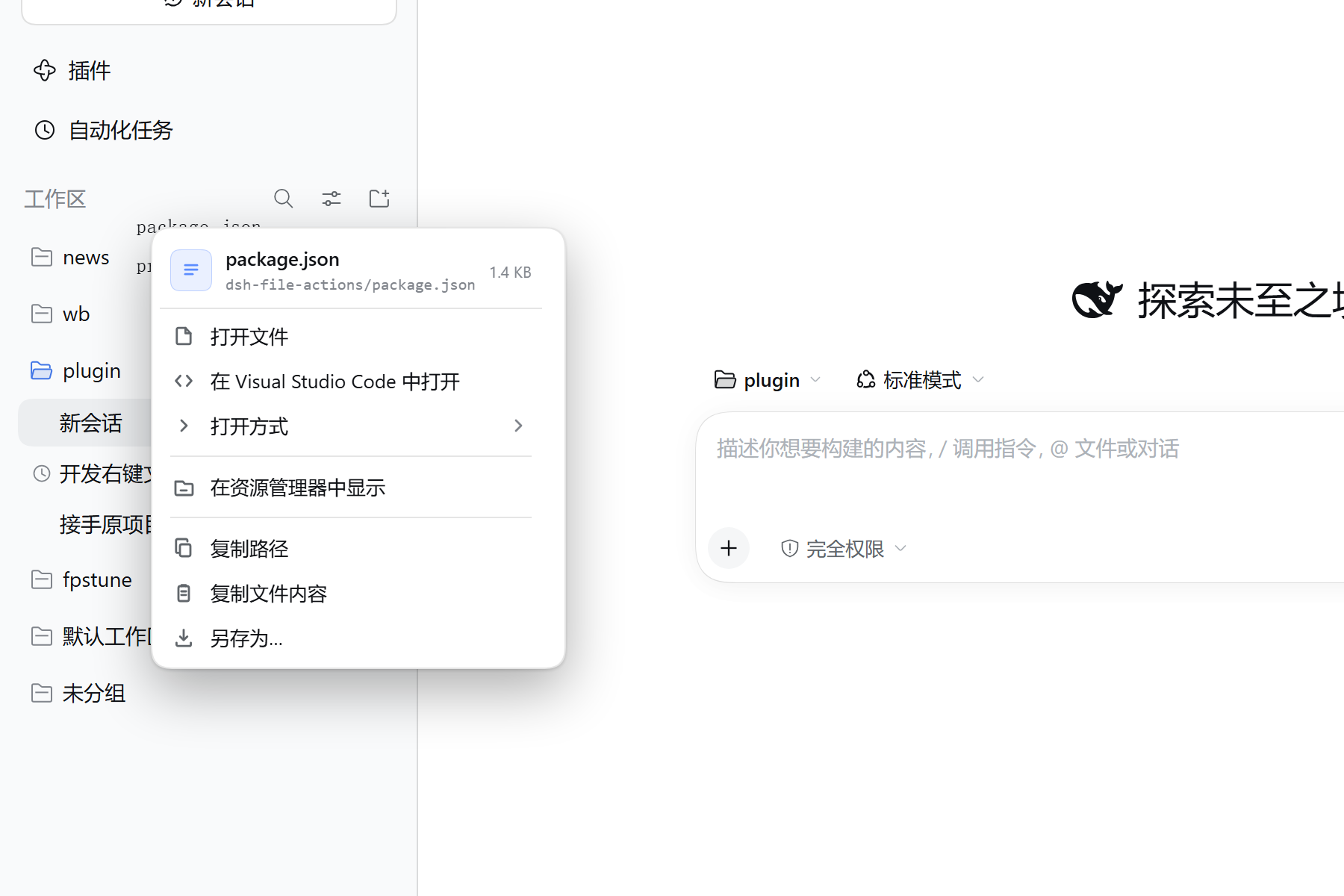
| 代码、文本、配置、字幕 | 打开、在编辑器中打开、打开方式、在资源管理器中显示、复制路径、复制相对路径、复制文件名、复制文件内容、另存为 |
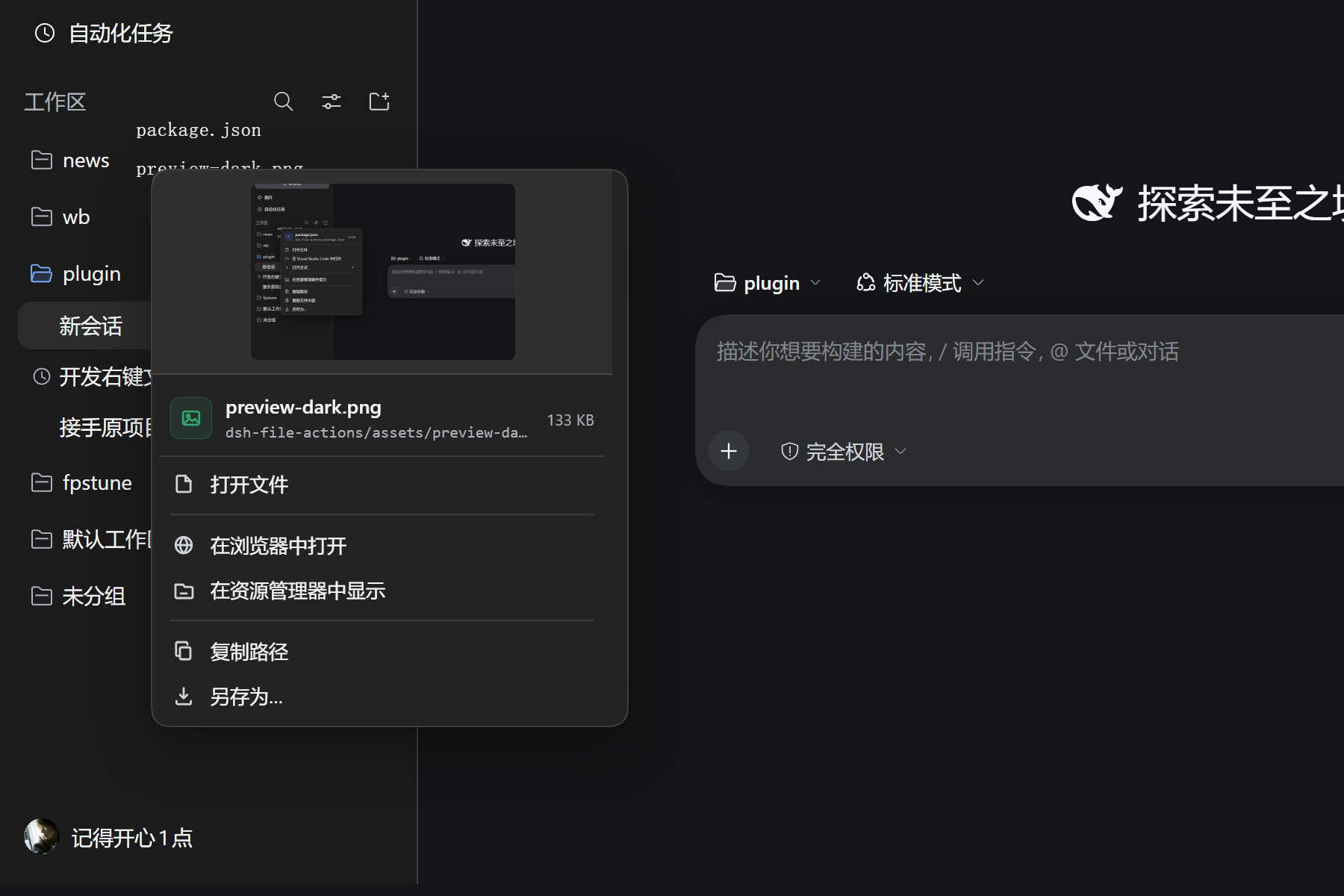
| Markdown、HTML、SVG、PDF、图片 | 同上,多一项「在浏览器中打开」;图片和 SVG 会在菜单里显示缩略图 |
| 视频、音频 | 打开、打开方式、在浏览器中播放(mp4 / mov / webm、mp3 / wav / flac 等)、另存为 |
| Office、压缩包、设计稿、3D、磁盘镜像、二进制 | 打开、打开方式、在资源管理器中显示、复制路径、另存为 |
| 文件夹 | 打开文件夹、在资源管理器中打开、复制路径、复制相对路径 |
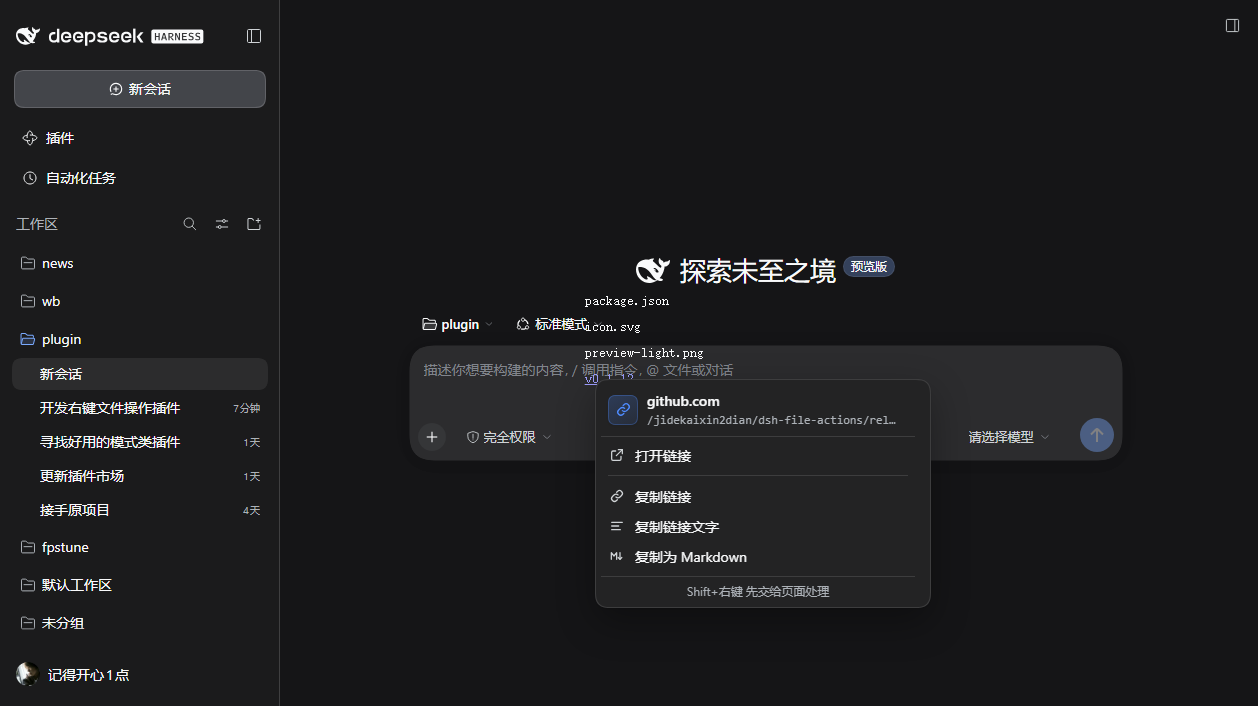
| 网页链接 | 打开链接、复制链接、复制链接文字、复制为 Markdown |
网页链接的菜单:
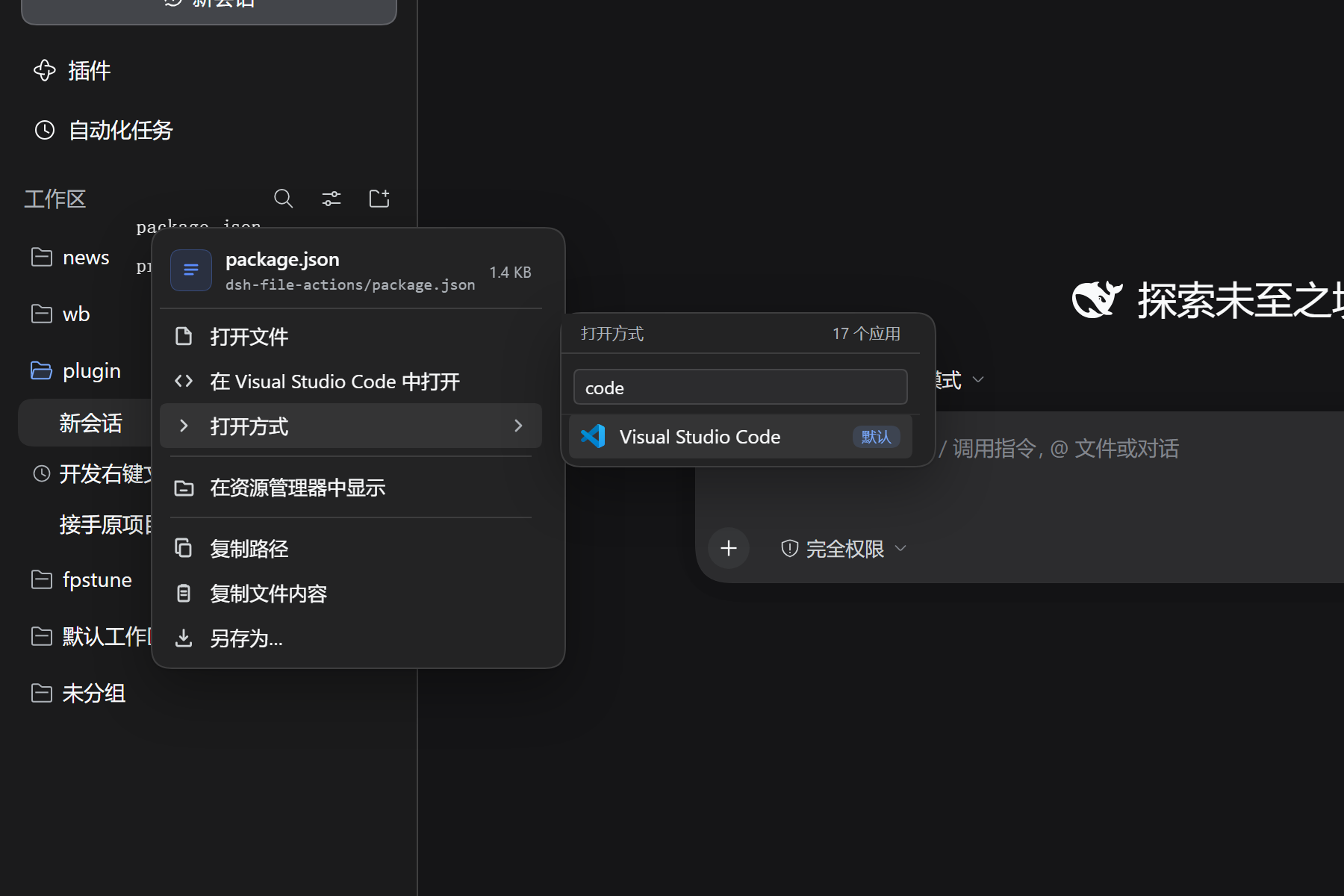
「打开方式」完整保留系统关联应用,按首选、系统默认、编辑器、其他应用排序;超过 7 个会出现搜索框。
点击应用旁的 ☆,将它设为该文件类型的首选;再次点击 ★ 取消。键盘选中应用后也可用 Shift+Enter 设置或取消。首选仅保存在当前浏览器中,不修改系统文件关联;若应用不再可用,自动回落到可用编辑器。
引用里带行号(src/app.ts:42:7、 otes.md#L42-L48)时,菜单头部会显示「第 42 行」,并多出「复制引用」——原样复制这段引用,粘回聊天就能对上位置。宿主暂时不能把编辑器定位到该行。
明确的文件引用会先显示读取状态,失败时可重试。普通文本中猜测的路径先在悬停或聚焦时验证,验证前保留原生菜单。任何位置按住 Shift 再右键,都保留原生菜单。
图片文件的缩略图:
键盘也能用:Shift+F10 或菜单键打开,↑ ↓ 移动,→ 进子菜单,Enter 执行,Esc 关闭。
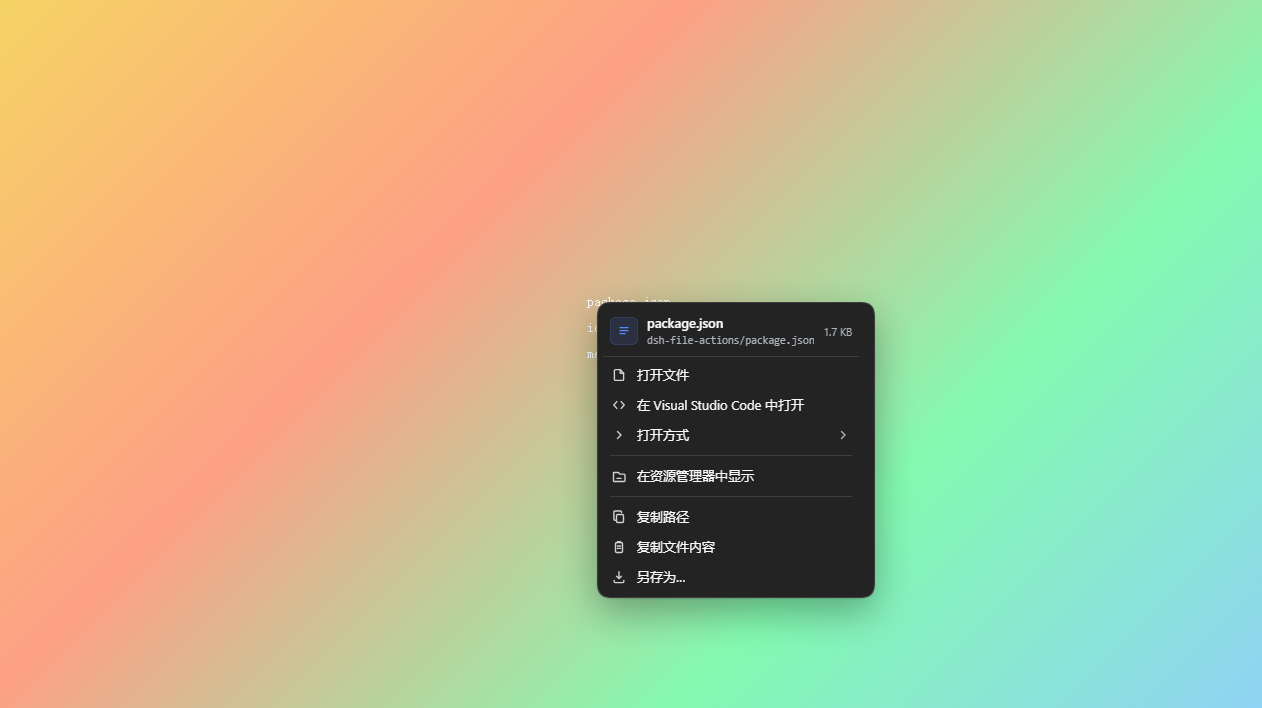
壁纸 + 液态玻璃主题下也能看清(菜单底下垫了一层接近不透明的底):
限制
- 不是系统原生菜单;字号跟随页面根字号和页面缩放,不直接读取操作系统的文字大小设置。
- 「打开方式」只列系统已注册的关联应用;首选设置不修改系统默认关联。
- 打开编辑器目前只定位到文件;固定版本宿主的打开接口不支持传入行号和列号。
- 另存为走浏览器的下载对话框,文件名固定为原文件名。
- 复制文件内容上限 2 MiB。另存为和浏览器预览受宿主整文件读取上限约束,DSH 0.2.1-rc.2 默认 32 MiB;更大的文件请使用外部应用。
- HTML/SVG 预览在独立来源的 sandbox iframe 内运行脚本,不能读取 DSH 页面或 Cookie;相邻文件的相对资源、顶层跳转和同源存储可能不可用。
- 只支持网页版界面,终端里的 DSH 没有可右键的元素。
常见问题
右键出现原生菜单? 普通文字与输入框保留原生菜单。猜测的文件路径需要先在悬停或聚焦时验证;未验证或验证失败时也保留原生菜单。明确文件引用失败时,菜单内会显示原因与重试入口。
「打开方式」不可用? 菜单会分别显示正在查询、没有关联应用和查询失败;查询失败可以点击重试。
「在浏览器中打开」没反应? 浏览器可能拦了新窗口,允许弹窗后重试。
怎么指定首选应用? 在「打开方式」中点击应用旁的 ☆。未指定首选时,快捷打开行采用系统关联里能识别的编辑器;「打开文件」仍按系统默认方式打开。
开发与验证
需要 Node >=24、Git、pnpm:
npm ci --ignore-scripts
npm test
npm run setup:host
npm run test:host
npm run pack:check
固定宿主为 DSH 0.2.1-rc.3(1f81c047fc48fa190a683e469daa699857e9afe8)。DFA_HOST 可复用相同 commit 的干净 checkout。Windows 使用 headless Edge;Linux 先运行 npx --no-install playwright install --with-deps chromium。CI 同时覆盖两种系统。插件仍无运行时依赖、无构建步骤。
浏览器套件把实际 client bundle 与真实 WorkspaceFiles 接到合成文件引用上,检查会话身份、预览脚本隔离、真实 3 MiB 下载及卸载行为;另用确定性 Remote 响应检查右键回退、首选应用、异步菜单稳定性、搜索和大字号。这不是完整 Desktop 或外部应用启动验收。可选完整 Web 驱动和历史断言计数见 test-e2e。
版本
许可
MIT