dsh-sidebar-mobile-browser
limingyao-xx/dsh-sidebar-mobile-browser
右侧边栏的移动端视口预览标签页:九种预设尺寸(手机、平板、笔记本)及自定义宽高,一键复制当前地址,并可通过 @ 按钮或 /url 指令把页面地址插入输入框。
安装
dsh plugin --profile web add github:limingyao-xx/dsh-sidebar-mobile-browserREADME
dsh-sidebar-mobile-browser
给 DeepSeek Harness(DSH) 右侧边栏加一个「移动端预览」标签页:按手机 / 平板尺寸打开网页,
在对话框里用 @ 或 /url 引用当前页面地址。
A mobile-device preview browser for the DSH right sidebar — device-sized frames, @-mention or /url
insertion of the current page URL from the composer.
- 标签页类型:移动端预览(与内置 Browser 并列,不替换它)
- 设备尺寸:9 个常见预设 + 自定义宽高(180–2560),最近一次尺寸会记住
- 尺寸栏默认收起,点工具栏最右的滑块图标展开 / 收起,地址栏与预览区因此始终占满高度
- 页面超出可用高度时等比缩放,不改网页视口宽高(看到的视口就是选定的设备宽度)
- 桌面端用 Electron guest webview 承载:地址栏随站内跳转实时更新、按设备档位模拟 UA、
截图直接
capturePage();Web GUI 自动退回 iframe(其余功能不变) @候选:本会话预览过的页面,最近一个标「当前页面地址」,选中即插入纯文本 URL/url快捷指令:选中即把当前页面地址写进输入框(不用开@菜单、不用鼠标)- 工具栏
@按钮:同一件事的一键版,插到光标处,原有草稿不动 - 工具栏
⭐按钮:把当前页设为默认主页(localStorage),之后新开的空白标签页自动打开它;再点一次取消 - 工具栏房屋按钮:回到默认主页 —— 跨域页面里的站内跳转读不回地址栏,这是"走远了再回去"的可靠路径
- 工具栏相机按钮:截图当前页 —— 抓的是设备框里的真实像素(复制到剪贴板,失败则下载 PNG)
- 工具栏第一排:回车即打开、
⟳重载、@插入、相机截图、滑块切换尺寸栏(地址栏后只留这四颗) - 多标签页;切换标签不重载页面(
keepMounted);重启 DSH 后能恢复上次打开的页面
安装
从市场安装(推荐):在 DSH 的插件市场搜索 dsh-sidebar-mobile-browser 后一键安装。
从本仓目录安装:把仓库目录当作 bundle 安装到当前 profile(DSH 插件管理器 / 插件市场工具的 “安装 bundle”入口,目标填本仓的绝对路径),装完按提示重载页面。
安装后右侧边栏「+」列表里会出现 移动端预览(手机图标)。
使用
- 「+」→ 移动端预览,或直接点这个标签页类型。
- 地址栏输入
example.com或完整 URL,回车打开(无单独“打开”按钮)。 - 点工具栏最右的滑块图标展开尺寸栏:选预设,或选「自定义」直接改宽高数字(回车 / 失焦生效); 再点一次收起。默认收起,所以每次新开标签页都从「只有地址栏」的紧凑状态开始。
- 第一排:
⟳重载、@把当前 URL 插入对话框、相机图标截图、滑块图标切换尺寸栏。 第二排(滑块展开后):预设 + 宽高 +⟲横竖屏互换,尾巴上是⭐设为默认主页和房屋图标回到默认主页。 桌面端(页面跑在 guest webview 上)时地址栏随页面跳转实时更新。 - 点
⭐之后,新开的空白标签页会直接打开这个默认主页;空状态里也有「打开默认主页」按钮。 走远了点房屋图标即回默认主页;再点一次⭐取消默认主页。 (Web GUI 里没有 webview 通道,地址栏只能停留在进入时的地址,这时房屋按钮就是唯一的“回去”入口。) - 点相机图标截图:桌面端直接
capturePage()截设备框(无需选择器、逐像素准确), Web GUI 则弹出捕获选择器、选 「当前标签页」 后按设备框裁剪;结果先复制到剪贴板, 剪贴板不支持图片时改为下载mobile-preview-<host>-<时间戳>.png。 - 每个会话记住最近 5 个预览页,用
@可以回到其中任一页。 - 对话框输入
@→ 选「当前页面地址」即可把 URL 作为纯文本插入; 或输入/url回车 —— 当前页面地址直接写进输入框,草稿里已有的内容会保留。 两者都只在该会话已经打开过预览页时出现。
截图
| 默认:尺寸栏收起 | 尺寸栏展开:预设 + 宽高 + 横竖屏 |
|---|---|
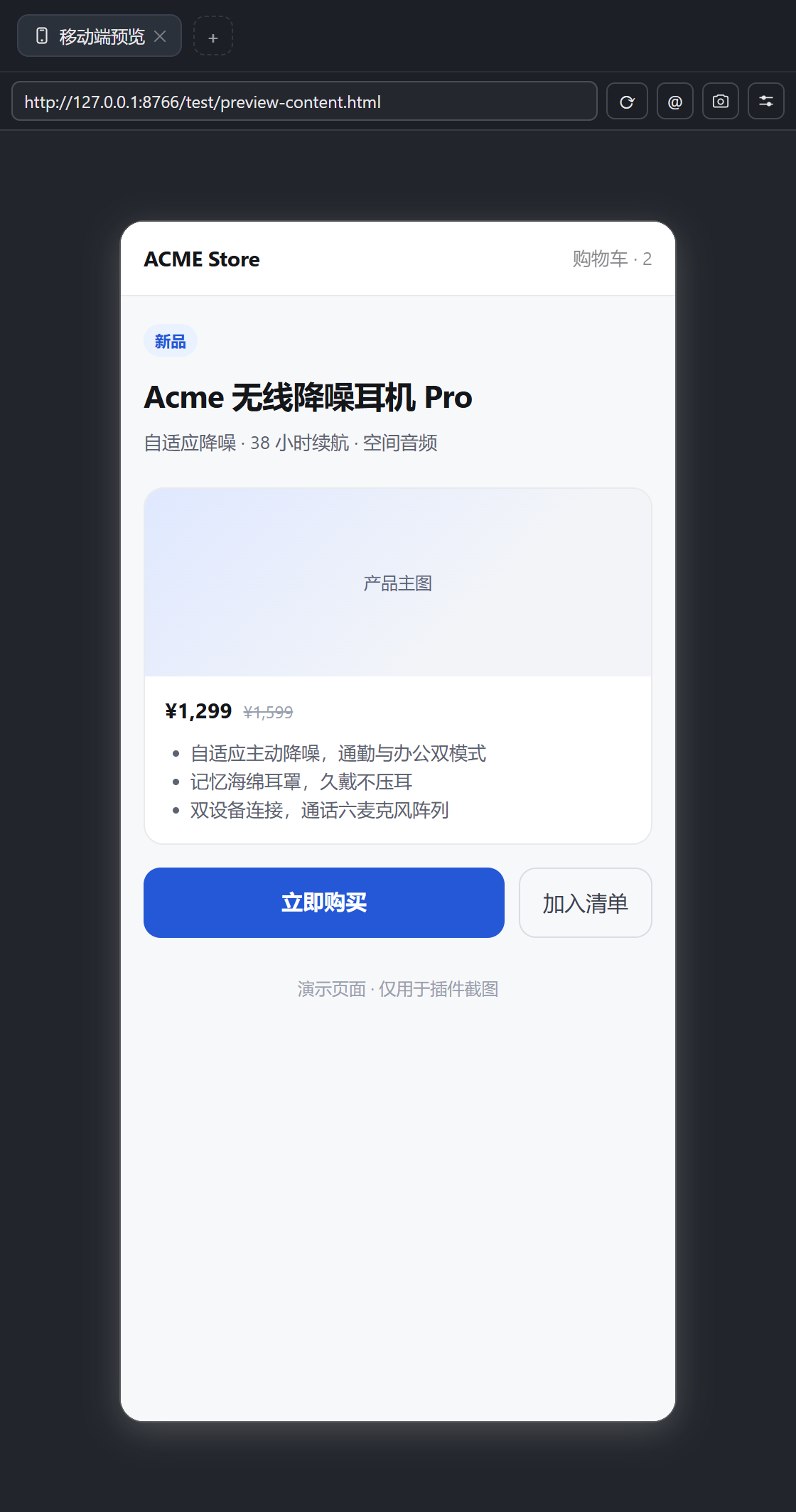 | 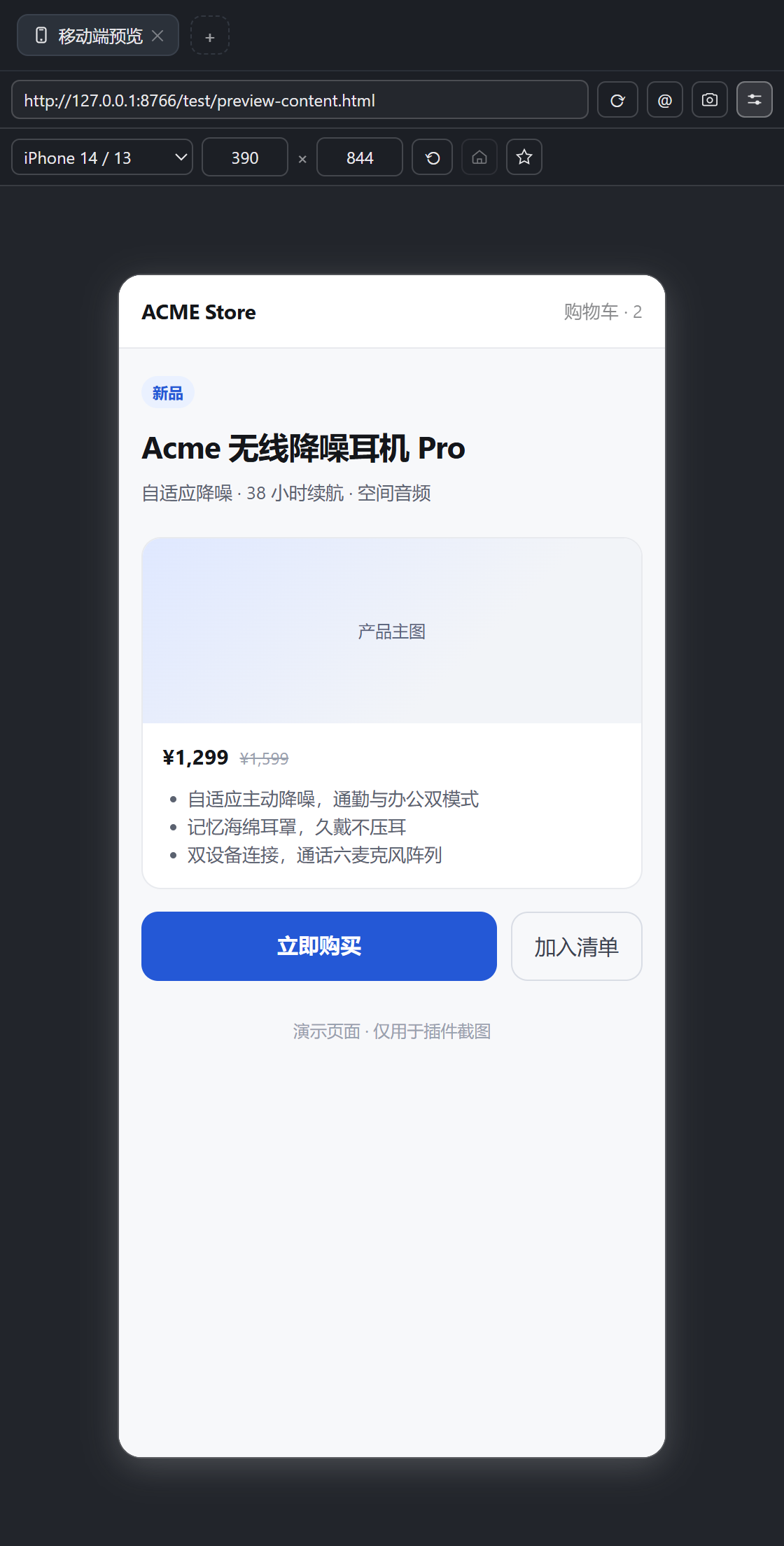 |
| 换成 iPad mini(768 × 1024) |
|---|
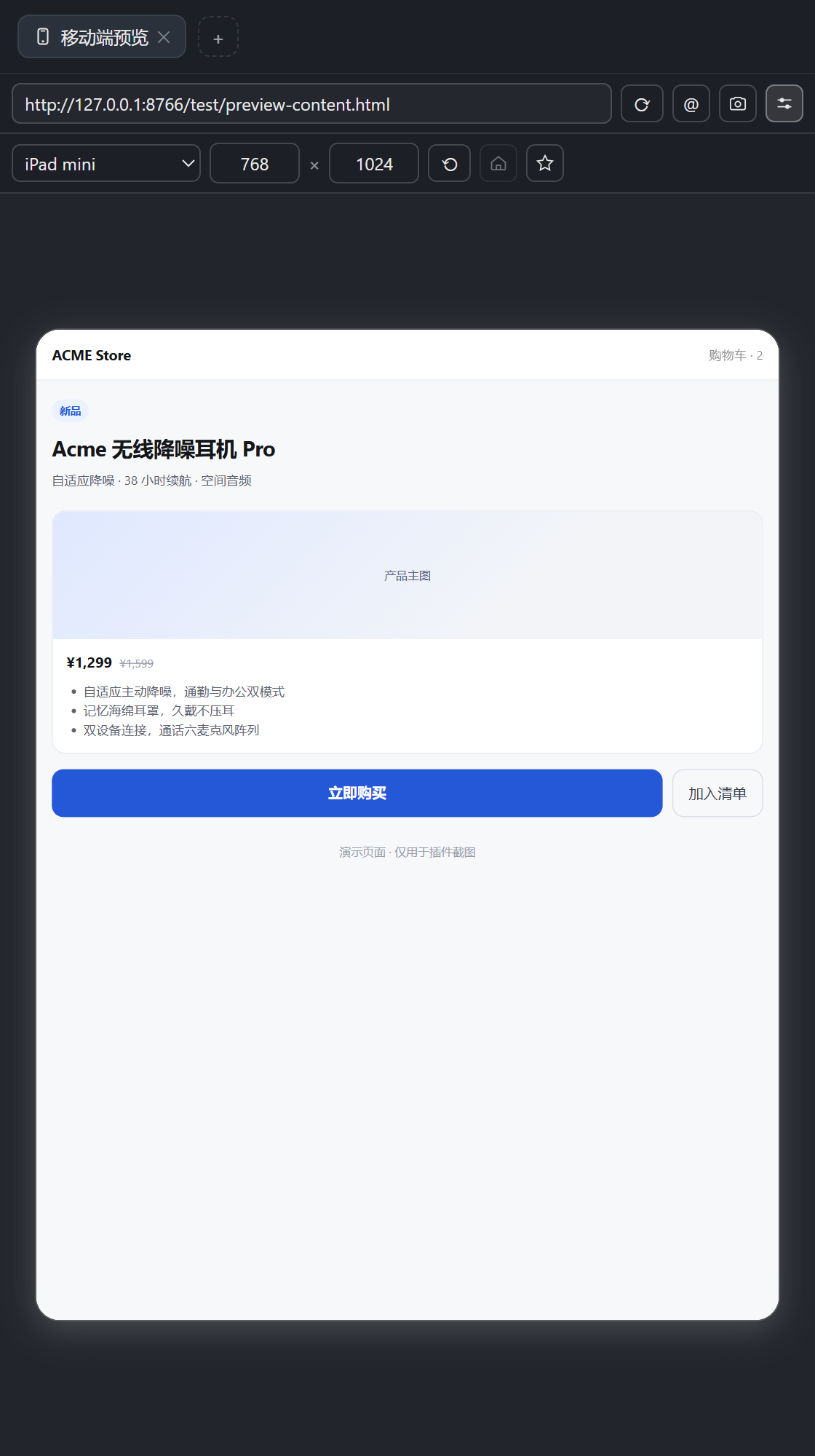 |
截图不是手绘原型:test/preview.html 载入真实的 client.js 在仿侧边栏的外壳里渲染,
再由无头 Chrome 截图(生成方法见「开发」)。同一份清单也放在仓库根的 screenshots.json,供插件市场读取。
兼容性
- 需要 DSH
0.2.x(在0.2.1-rc.2上验证),Web 与 Desktop 两种 profile 都可用。 - 只用到公开扩展点:
ctx.sidebarRightTabs/ctx.slots/ctx.inputTriggers/ctx.commandUi/ctx.sessions/ctx.locale,不 patch 任何内置模块。 - 桌面端另外用外壳暴露的
window.dshDesktop.browser(acquire/release,与内置 Browser 标签同一通道) 申请 guest webview;拿不到通道(Web GUI、或 acquire 被拒)时自动退回 iframe,功能不受影响、只是地址栏不跟随。 - 插入文本走对话面板公开的 action face(
captureInsertion+insertText),不依赖内部事件。
已知局限
- Web GUI 只能走 iframe:地址栏停留在进入时的地址(同源策略读不到跳转),
且目标站点返回
X-Frame-Options/ CSPframe-ancestors时会白屏 —— 这种页面用内置 Browser 标签打开。 - 桌面端的 guest 分区由主进程创建,按工作区分片(
dsh-sidebar-browser-*),登录态与内置 Browser 标签不共享。 - guest 若 5 秒内没挂上 / 没开始导航,会自动退回 iframe(面板不会一直空着);加载失败会显示错误码。
- UA 按尺寸档位模拟(手机 / 平板 / 桌面三档,改档会重载一次);不做逐机型的完整指纹模拟。
- 桌面端嵌入的原生 Browser 标签页不参与尺寸模拟(本插件只作用于自己注册的标签页类型)。
- Web GUI 的截图仍走屏幕捕获(
getDisplayMedia)再按设备框裁剪,每次都要在系统选择器里选「当前标签页」; 环境拒绝该能力时会提示改用系统截图(Win+Shift+S)。 - DSH 以 HTTPS 提供服务时,
http://页面会被浏览器按混合内容拦截。
工作原理
| 扩展点 | 用途 |
|---|---|
ctx.sidebarRightTabs.register() | 注册标签页类型 id = sidebar-mobile-browser、kind = mobile-browser |
ctx.slots.register({ name: 'sidebar.right.pane.tab', key }) | 渲染标签页主体(尺寸栏 + 页面载体 + 工具栏) |
ctx.slots.register({ name: 'sidebar.right.pane.tab.title', key }) | 标签页标题跟随当前地址的 host |
ctx.inputTriggers.registerSource({ trigger: '@', name: 'webpage' }) | 对话框 @ 候选(按会话记录预览过的 URL) |
ctx.commandUi.register({ name: 'url', ui: { kind: 'action' } }) | /url 快捷指令,把当前页面地址写进输入框 |
ctx.sessions.scope(id) → conversation.input.shell(id).actions | 插入文本用的公开 action face(先 captureInsertion() 取光标 span,再 insertText()) |
window.dshDesktop.browser.acquire() / release() | 桌面端申请 guest webview(与内置 Browser 同一通道),拿不到就用 iframe |
will-attach-webview 的放行条件 | 元素挂进 DOM 那一刻必须已带 name=<lease>、partition=<批准的>、src=about:blank#<lease>;顺序或时机不对会被 preventDefault(就是「一片空白」的成因),所以元素在 ref 回调里手工创建 |
ctx.locale.register() | 中英文案内置 |
index.js 只是空的 Host 半边(bundle 行需要它);全部能力在 client.js。
开发
npm run checks   # node --check index.js && node --check client.js
npm test         # 无 DSH 环境下的冒烟测试:shim 掉 React/window,验证标签页类型、两个 slot、@ 源与 onPick、/url 指令与插入路径
-
无构建步骤、无第三方依赖:纯 ESM(Host 半边)+ 浏览器 classic script(
client.js)。 -
client.js是浏览器端 classic script,window.__ModuleLoader__.load({ id, factory })导出{ inject, apply }; 直接require('react')即可,不依赖 DSH 内部客户端包(只通过inject声明顺序)。 -
改完
client.js不会热替换已加载的模块:Desktop 需要退出并重新打开应用(正式版没有“重新加载页面”菜单项), Web 端刷新页面即可。改了package.json/cordis.patch.yml需要重新安装 bundle。 -
版本:语义化版本,破坏性改动用 minor。
重新生成截图
test/preview.html 是一个仿右侧边栏的外壳:它注入一个极小的 React 兼容层与假的 DSH 上下文,
加载本仓的 client.js 并把标签页正文挂上去,因此截到的是真正会跑的那份代码与样式。
test/preview-content.html 是截图里被预览的示例页面。
# 1) 在仓库根起一个静态服务器(iframe 需要 http,file:// 会被插件的地址校验挡住)
python -m http.server 8766 --bind 127.0.0.1

# 2) 逐张开截图(Chrome 路径按本机调整)
CHROME="/c/Program Files/Google/Chrome/Application/chrome.exe"
BASE="http://127.0.0.1:8766/test/preview.html"
PAGE="http%3A%2F%2F127.0.0.1%3A8766%2Ftest%2Fpreview-content.html"
"$CHROME" --headless=new --hide-scrollbars --force-device-scale-factor=2 --window-size=560,1064 \
  --virtual-time-budget=9000 --screenshot=assets/screenshots/01-default.png "$BASE?url=$PAGE"
"$CHROME" --headless=new --hide-scrollbars --force-device-scale-factor=2 --window-size=560,1104 \
  --virtual-time-budget=9000 --screenshot=assets/screenshots/02-size.png "$BASE?open=1&url=$PAGE"
"$CHROME" --headless=new --hide-scrollbars --force-device-scale-factor=2 --window-size=560,1000 \
  --virtual-time-budget=9000 --screenshot=assets/screenshots/03-ipad.png "$BASE?size=ipad-mini&open=1&url=$PAGE"
URL 参数:url 要预览的页面、size 挂载前写进 localStorage 的预设 id、open=1 展开尺寸栏。
发布
npm publish --access public(package.json已含files/exports/dsh.bundle/dsh.client)。- 在 DSH 插件市场提交仓库与包名,审核后即可被搜索安装。
repository/homepage/bugs已指向limingyao-xx/dsh-sidebar-mobile-browser;改仓库名或换账号时记得同步。
License
MIT — 可自由使用、修改、分发(含闭源分发),唯一条件是在副本或实质性部分中保留版权声明与许可声明,即 LICENSE 中的 Copyright (c) 2026 10301139@qq.com。
MIT 不要求标注“哪些地方被改过”。若希望派生版本显式声明改动并获得专利授权,可换成 Apache-2.0(需附 NOTICE,并按 §4(b) 在修改过的文件上注明变更)。
作者
10301139@qq.com — 问题、需求与 PR 都欢迎。