dsh-daily-brief
mosesmuxixie/dsh-daily-brief
为 DeepSeek Harness 提供每日简报:汇总关注的 X 账号、RSS/Atom/JSON/ICS 订阅与网页、YouTube 与 Bilibili 更新、Steam 动态、Minecraft 服务器与状态页、邮箱(IMAP)与日历,按人格卡片渲染。面向 Windows 10/11:默认注册每日 Windows 计划任务(07:30),到点用 Edge/Chrome 应用窗口弹出简报;邮箱与 Cookie 凭据用 Windows DPAPI 加密保存;默认会把条目标题(含邮件主题)交给 DSH 模型润色文案(在 config.json 里把 ai.polish 设为 off 可关闭)。
安装
dsh plugin --profile web add github:mosesmuxixie/dsh-daily-briefREADME
每日简报 · Daily Brief v2
给 DeepSeek Harness(DSH)用的每日简报插件:每天定时把你主动关注的几件事——X 上的账号、RSS/网页、YouTube 与哔哩哔哩更新、Steam 库里在玩的游戏、你自己的服务器或监控页——整理成一张窄卡片,并以桌面小窗口弹出,像记事本那样出现在屏幕角落,而不是发一条系统通知。
它刻意做得「少而准」:默认没有任何信息流,也不替你猜兴趣。装好后由你贴 ID 决定看什么:X 账号 ID、Steam appid(或从本机库勾选)、自己的服务器与监控地址;一个都不填时,简报会提示去哪里添加。
截图
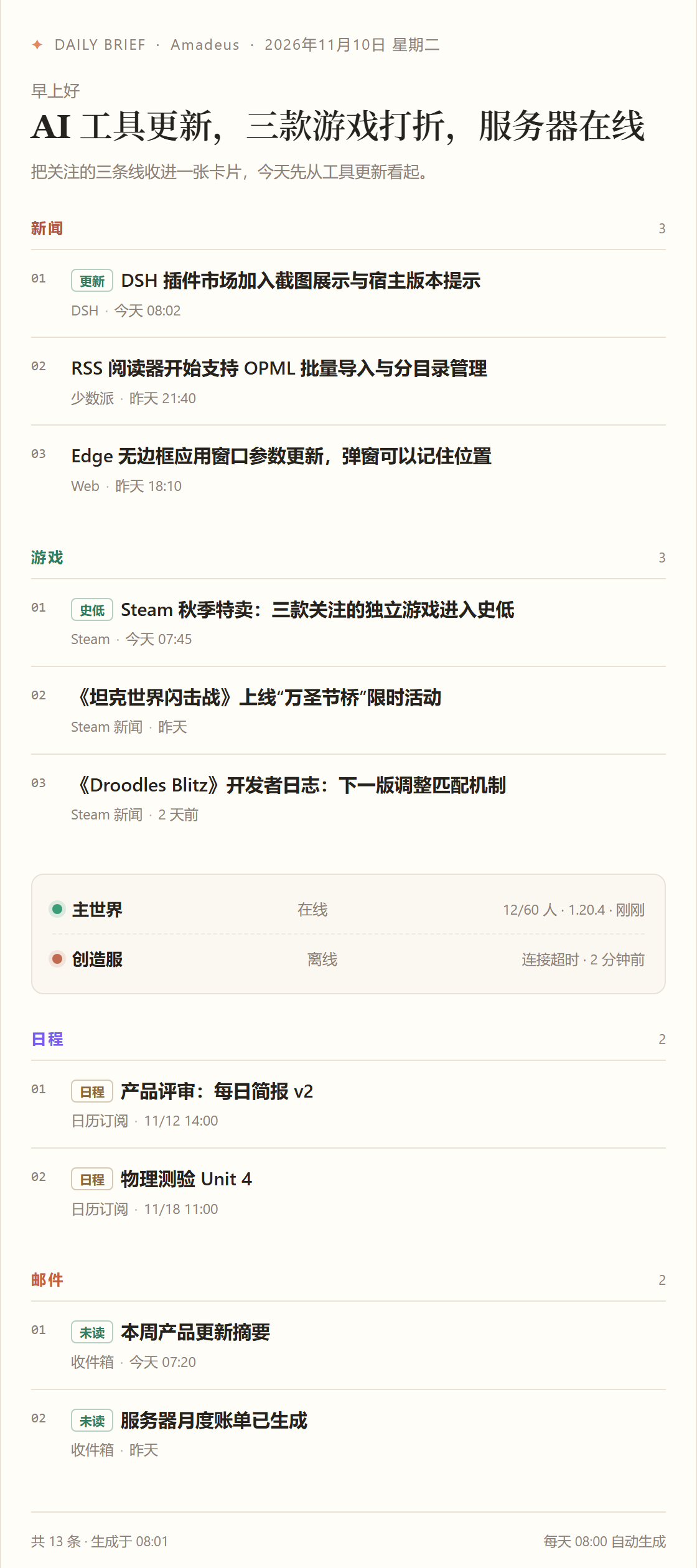
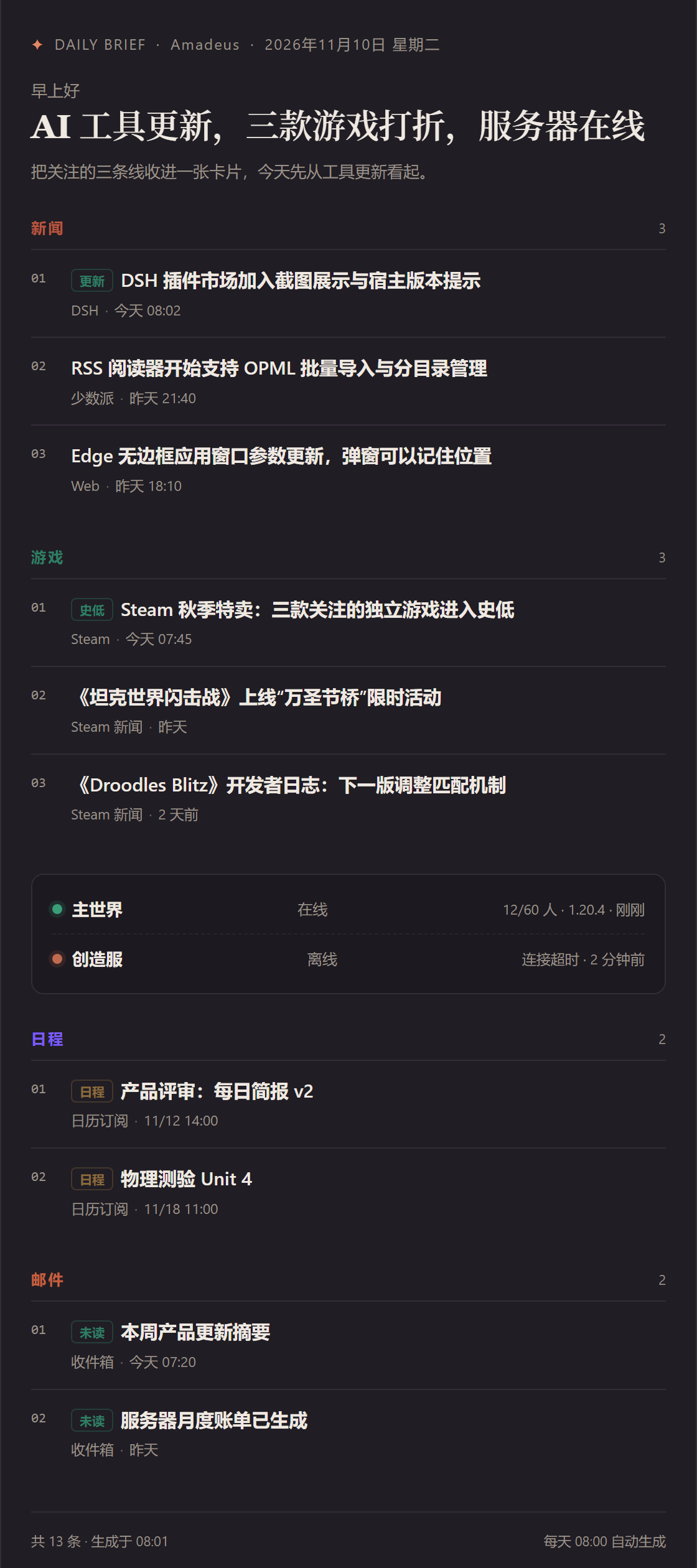
特性
- 不限条数:当天抓到多少事件就显示多少条,不再有 10 条总预算或固定配额;新闻、游戏、学校通知、邮箱、日历、视频更新各自有多少列多少,服务器状态仍单独放底栏。
- 只列你要的:新闻只抓你粘贴的 X 账号 ID 和订阅源,游戏只抓你选的 Steam appid,没有 Hacker News、IGN 这类大范围聚合;不预置任何账号、订阅或游戏。
- 要点式排版:每条一个短要点(谁做了什么/有什么变化),带人设语气,不挂原始链接;要点条数跟当天条目走,不设上下限。没配新闻来源时退回把标题提炼成要点。
- 内置四种人设 + 自定义卡片:鲸鱼娘、助手、管家、军官;自定义卡片可保存多张(最多 12 张),每张有自己的名字、一句话、主色和语气。
- 本地 Steam 库发现:安装后自动读取本机 Steam 已安装列表,在面板里勾选即可,不用手抄 appid。
- 服务器由你定义:
地址:端口、minecraft://、http(s)://监控页都行;内网、IP、非标准端口同样支持。 - 桌面弹窗:独立 Edge/Chrome
--app窗口,无地址栏、无标签页,默认右下角 560×860。 - 一页面板:今天、简报风格、关注范围、来源、节奏、往期;改完即时保存,没有「保存」按钮。
- 打开即显示:面板先画出上一次的简报与配置快照,再在后台刷新;Windows 计划任务状态改为后台缓存,不再让首屏等 PowerShell 查询。
- 壁纸透出:检测到 DSH 壁纸引擎(
data-we-wallpaper/ 玻璃层)时,卡片自动变成半透明磨砂玻璃;普通主题仍是原来的深色纯色。 - 不依赖 DSH 常开:Windows 计划任务会在后台生成并弹出窗口。
环境要求
- Windows 10/11(弹窗与计划任务依赖 Windows;其他平台只能生成 HTML)。
- 已安装 DeepSeek Harness,并能用
plugin_manager安装本地插件目录。 - 本机有 Microsoft Edge 或 Google Chrome(用于独立窗口)。
- Node.js 随 DSH 提供;若要跑测试,需要 Node 18+。
安装
- 在 DSH 对话里让 agent 用
plugin_manager的install_bundle安装 npm 包dsh-daily-brief;本地开发时也可以直接指向本目录。 - 重载 DSH 页面,左侧边栏会出现「每日简报」。
- 打开面板,插件会自动创建配置目录:
%USERPROFILE%\.dsh\storages\daily-brief\。
首次使用
- 简报风格:点一张人设卡。卡片下方会列出这张卡的约束(例如军官卡「动词开头、每条 ≤24 字」)。要自己的风格就点「新增卡片」,填好后点「保存卡片」;保存后可以继续新增下一张。
- 关注范围 → X 账号:粘贴你想看的账号 ID(
OpenAI、@AnthropicAI都行),一行一个;插件不预置任何账号,新闻板块由这些 ID 与订阅源决定。也可以直接粘贴 RSS/Atom 订阅地址,同样归入「新闻」。 - 关注范围 → 在玩的游戏:点「从 Steam 库选择」,勾选本机已安装的游戏;也可以直接填 appid。
- 关注范围 → 服务器与监控:自己填,例如
play.example.com:25565、192.168.1.20:8123或http://status.example.com/。插件不会预置任何服务器。 - 节奏:确认每天生成时间(默认 07:30)和「生成后弹出窗口」。
- 点「立即生成」看效果。之后每天到点自动生成;同一天只生成一次。
关注范围
| 类型 | 输入示例 | 行为 |
|---|---|---|
| X 账号 | OpenAI、@AnthropicAI | 读公开 syndication 时间线,不需要登录;被限流时改用该账号的官方博客 RSS 补位,并显示上次缓存 |
| Steam 游戏 | 502500,或「从 Steam 库选择」 | 读 Steam 官方新闻接口;连不上时回退到上次成功结果 |
| Minecraft 服务器 | play.example.com:25565、minecraft://mc.example.net | 原生 Java 状态协议(含 SRV),失败再走 mcstatus.io;离线时底栏写明「离线」 |
| 监控页 / 内网服务 | http://host:port/、10.0.0.5:9000 | 当成「状态来源」记录在线状态与响应时间;内网与 localhost 会自动允许 |
- 条目按时间倒序,超出关注窗口的旧消息不会混进来。
- RSS/Atom、JSON 订阅和网页抓取默认归入「新闻」板块;只有明显带游戏关键词的订阅才归入「游戏」。
- 服务器与监控只占底栏,加多少个都不挤占正文条目。
人设卡片
简报页头的名字、问候语、强调色以及 AI 润色的语气,都来自选中的卡片。
| 卡片 | 风格 | 主要约束 |
|---|---|---|
| 🐋 鲸鱼娘 | 蓝色鲸鱼少女,聪明但懒,傲娇又甜 | 称你为「主人」、自称「本鲸」、只说简体中文、绝不承认胖、素材不足会直说 |
| 🗂 助手 | 先结论、后背景,不讲废话 | 短句、不寒暄、标注不确定、只整理事实 |
| 🎩 管家 | 正式、周到,像一份晨间汇报 | 称「您」、结论 → 要点 → 留意、不用感叹号 |
| 🎖 军官 | 作战简报:动词开头,数字优先 | 每条尽量 ≤24 字、时间与数字优先、不对上级提问 |
| 🎨 自定义 / 自建卡片 | 名字、语气、颜色都由你定 | 名字(24 字内)、一句话签名、主色 #rrggbb、语气提示词(2000 字内) |
选中即保存。人设只影响文案与配色,不影响抓取范围。
要自己的风格:点卡片网格末尾的「+ 新增卡片」,填写名字、一句话、主色和语气,然后点「保存卡片」。保存后这张卡会出现并选中;之后可以继续点「新增卡片」加下一张,最多 12 张。自建卡片可以随时重新打开修改或删除;升级前的「自定义」槽仍保留,旧人设不会丢。
更多来源:邮箱、学校、飞书、订阅
面板的「添加来源」支持一次粘贴多行地址,先「识别」再勾选「加入」。
| 粘贴的内容 | 识别结果 |
|---|---|
you@gmail.com、me@school.edu | 邮箱(IMAP)。Gmail 用应用专用密码;学校邮箱识别不出服务器时会多出一个 IMAP 服务器输入框 |
me@outlook.com、me@hotmail.com、me@live.com | 不再要求 Azure:给出一张「转发到 Gmail / QQ」的三步指南;按指南把 Outlook 邮件转发过去,再添加接收邮箱即可。Outlook 日历则直接粘贴发布的 ICS 链接 |
https://youtube.com/@频道、https://youtu.be/视频ID、播放列表 | YouTube 更新(频道 RSS / 视频页),不需要登录 |
https://space.bilibili.com/UP主ID、https://bilibili.com/video/BV…、排行榜 | 哔哩哔哩更新(UP 主投稿 / 单个视频 / 排行榜),公开接口,无需登录 |
https://…/feed.xml、.ics、任意网页 | 订阅源 / 日历 / 网页。普通网页会自动判断是「单篇文章」还是「列表页」:文章提取标题、正文摘要与发布时间;列表页提取最近条目,抓不到时提示设置 CSS 选择器 |
https://www.managebac.com/...、https://…managebac.cn/... | ManageBac 通知(.com / .cn 及学校子域;需要登录 Cookie,或日历订阅链接) |
| `https://…feishu.cn/docx | wiki |
http://status.example.com/ | 服务器监控来源 |
10.0.0.5:9000、192.168.1.20:8123 | 同时给出 Minecraft 与 HTTP 监控两个候选,自己勾选 |
| Steam 商店或新闻链接 | 自动取 appid |
- 密码、授权码、Cookie 保存在本机 DPAPI 加密的 secrets 文件里(
…\daily-brief\secrets\),不写进config.json。 - 网页类来源会自动带上你填的 Cookie 再抓取。
- 不限条数:当天每个板块抓到多少就显示多少,不再按 10 条预算分配,也不再把新闻挤成 4–5 条;服务器状态单独在底栏,不占正文条目。
- 「来源」卡可以逐个测试、启停、删除;缺登录信息时该行会出现「未填 Cookie / 未填密码」和「补填」按钮,高级 Graph 来源则显示「未连接 Microsoft」和「连接」按钮,就地处理即可,不用删除重加。
- 删除来源会同时清掉该来源保存的密码/Cookie。
ManageBac 要填什么
两种接法,任选一种:
- 日历订阅(推荐,不需要登录状态):打开 ManageBac →「日历 / Calendar」→ 复制 ICS 订阅链接(通常带一串访问口令)→ 粘贴到「添加来源」。识别为日历来源,每天直接读事件(默认看未来 30 天,可用
options.daysAhead调整到 1–120 天)。 - 网页通知(要 Cookie):粘贴学校 ManageBac 的网址(如
https://www.managebac.com/student/)→ 识别为「ManageBac」→ 在 Cookie 输入框里粘贴登录 Cookie(浏览器登录后按 F12 → Network → 刷新 → 点任意请求 → 复制 Request Headers 里cookie冒号后的整段值)。也可以先留空加入,之后在「来源」卡里点「补填」。
Cookie 只保存在本机加密文件里;过期后重新补填一次即可。
Outlook / Hotmail / Live 怎么办(不需要 Azure)
微软已在 2024-09-16 停用 Outlook.com / Hotmail / Live / MSN 的基本认证,@outlook.com、@hotmail.com、@live.com(含 .cn)不能再用「邮箱密码 / 授权码 + IMAP」登录。也不需要再注册 Azure 应用:面板识别到 Outlook 地址时,会直接给出一张三步转发指南。两条零配置路线任选:
路线 A:把 Outlook 邮件转发到一个能收 IMAP 的邮箱(推荐)
- 打开 Outlook 网页版 →「设置 → 邮件 → 转发」,填一个 Gmail / QQ 邮箱,按提示完成验证;
- 在接收邮箱开启 IMAP:Gmail 生成「应用专用密码」,QQ 邮箱生成「授权码」;
- 回到「添加来源」,粘贴接收邮箱地址,填密码/授权码即可。
- 转发入口:https://outlook.live.com/mail/0/options/mail/forwarding
- 转发会保留原邮件;建议在接收邮箱里加一条过滤规则,只保留真正想看的发件人,避免简报被邮件塞满。
- Outlook 邮件本身只读不到也没关系:插件读的是转发后的接收邮箱,不接触你的 Outlook 密码。
路线 B:只看 Outlook 日历
Outlook 日历 →「设置 → 共享日历 → 发布日历」→ 复制 ICS 链接 → 粘贴到「添加来源」。日历事件会直接进入简报的「日历」板块,不需要登录。
高级:Microsoft Graph 设备代码(可选)
只有 To Do 任务这类没有转发替代品的来源才需要 Graph:先注册一个 Azure 应用(客户端)ID,再在 microsoft.com/devicelogin 输入一次设备代码。普通 Outlook 邮件/日历不需要走这条路,README 也不再把它当作默认方案。
补充:
- 如果之前在旧版本里把 Outlook 邮箱加成 IMAP 或 Graph 来源,删掉它,按上面的转发路线重新添加即可。
- 转发和日历发布都在微软自己的服务器上完成,插件只保存接收邮箱的密码或 ICS 链接,仍然放在本机 DPAPI 加密的 secrets 文件里。
桌面窗口
生成后调用本机 Edge(没有则 Chrome)以 --app=file://… 打开简报:
- 独立窗口、无浏览器外壳,尺寸与位置可配置(默认 560×860,右下角,也可居中)。
- 使用插件自己的临时配置目录,不影响日常浏览器的登录状态。
- 找不到 Chromium 时回退到默认浏览器打开,不会静默失败。
计划任务
插件注册名为 DSH Daily Brief 的 Windows 计划任务,含两个每日触发器:
- 准备:提前
schedule.prepareLeadMin分钟(默认 10 分钟)静默收集并写入当天简报,不弹窗; - 发布:到设定时间只做投递(弹窗/邮件/webhook),通常 1–2 秒完成,因此不会因为抓取慢而迟到;
- 错过准备时会在发布阶段现场生成后投递;准备超过发布时间则在同一进程里直接发布;
- 到了准备/发布时间电脑还在关机或睡眠时,下次开机/唤醒会补跑;当天错过的发布立即补发,跨天后不补旧闻,直接准备当天的一期;
- 允许电池供电启动,不会因为拔掉电源而跳过;同一天只发布一次(「立即生成」可强制重跑,且不计入自动生成记录);
- 面板的「睡眠时唤醒」会打开计划任务的 WakeToRun,电脑合盖睡眠时也能在准备时间醒来。
- 日志:
…\daily-brief\logs\runner.log。
AI 润色
- 默认「自动」:仅当本机 DSH 有可用登录时,用 headless 方式让模型写标题、一句引言和两段要点;失败自动回退本地文案。
- 只改文案,不改抓取结果、不增删条目;提示词里明确禁止编造与出现网址。
数据与隐私
- 配置、缓存、简报都在
%USERPROFILE%\.dsh\storages\daily-brief\;X 与 Steam 缓存位于其中的.cache\。 - 所有抓取只访问你添加的来源与本机 Steam 安装信息,不发遥测。
- 从 v1 升级:旧的
preset-*大范围来源会被移除,手动添加的来源保留;升级后重启一次 DSH 以获得新识别规则与人设字段。
常见问题
| 现象 | 处理 |
|---|---|
| 面板提示「重启一次 DSH」 | 插件主进程仍是旧代码:完全退出并重开 DSH,面板会恢复可编辑 |
| X 新闻经常很少 | syndication 对同一出口 IP 限流很紧(约每 15 分钟 1 次),插件会自动用官方博客补位;可减少账号数量,或改用 RSS 订阅 |
| Steam 显示「暂时连不上」 | 官方新闻接口偶发超时,会自动显示上次结果;稍后重跑即可 |
| 服务器一直离线 | 确认地址与端口、服务器是否开机;内网地址需允许私有网络(已默认允许) |
| 桌面窗口没出现 | 检查是否安装 Edge/Chrome;查看 logs\runner.log 的投递记录 |
| 飞书/ManageBac 抓不到条目 | 多为前端渲染或需要登录:改用日历 ICS 订阅,或在「添加来源」里填入 Cookie |
| Outlook 邮箱填密码后报错 / 连不上 | Microsoft 已停用 IMAP 密码登录,但不再需要 Azure:按上面「Outlook 怎么办」把邮件转发到 Gmail / QQ,再添加接收邮箱;或直接用 Outlook 日历的 ICS 链接 |
配置参考(config.json)
sources[]:type(x/steam/minecraft/http/rss/atom/json/ics/page/youtube/bilibili/imap/graph/browser/managebac)、section、label、enabled、options。graph.clientId:仅 To Do 等高级 Microsoft Graph 来源需要的 Azure 应用(客户端)ID;普通 Outlook 邮件/日历不用填。persona:preset(whale/assistant/butler/officer/custom 或自建卡片的 id)、customName、customTagline、customAccent、customPrompt,以及cards[](每张{ id, name, tagline, accent, prompt },最多 12 张)。schedule:time(HH:MM)、enabled、wakeToRun、prepareLeadMin(提前准备分钟数,默认 10)。delivery.popup:enabled、position、width、height、openOnGenerate。ai.polish:auto/off。
开发
npm test                                      # 单元测试(node --test)
node lib/engine/runner.js --dry-run --force   # 生成但不投递,检查输出
node lib/engine/runner.js --force             # 生成并投递(按配置弹窗)
目录结构:
lib/engine/:配置、抓取、渲染、AI、弹窗、计划任务。lib/engine/collect/:各类来源采集器(x、steam、minecraft、feed、page、youtube、bilibili、http、imap…)。lib/host/:面板 API、工具注册、计划任务桥接。client.js:面板 UI(单页)。test/unit.test.mjs:纯函数与渲染测试。
版本与反馈
- 本插件按「每次改动提交一次」维护;仓库地址与提交钩子见
.githooks/post-commit。 - 遇到问题请附:生成日期、
logs\runner.log相关片段、面板里「来源」卡的测试结果。