dsh-agentic-notes
shallinta/dsh-agentic-notes
DSH 本地笔记插件:随手记录、AI 自动归档、日记、待办、便笺,并支持 MCP 让 AI 会话直接读写。
安装
dsh plugin --profile web add github:shallinta/dsh-agentic-notesREADME
随记




记一句就走,整理交给 AI。
随记是 DSH 的本地笔记插件。随手记一句,先落进今天的日记,再由 AI 归档到合适的笔记本;素材够了,让 /agent 读取已有内容,把零散想法整理成文章。通过 MCP,AI 会话里的结论也能直接写进随记。笔记始终是本地 Markdown。
它解决什么问题
多数笔记工具要求你在记录时就想好放哪本、起什么标题、打什么标签。灵感常常断在这一步。
随记把顺序倒过来:
- 先把话记下来,不用选择。
- AI 根据已有笔记本和笔记生成归档方案,确认后归档。
- 归错了,一键改归属。
- 素材够了,再让 AI 帮你合并、改写、成文。
记录时只做一个动作,整理留到后面。查资料、问 AI 得到的结论,也可以通过 MCP 直接沉淀成笔记。
亮点
记录时不打断思路
顶部输入框常驻。按 Enter 立即写进今日日记,不用先建笔记、选目录、想标题。后台先完成分类和暂存,确认后写入笔记,并在日记条目后面补一个链接。
素材会慢慢长成文章
日记、主题笔记和快捷记录都在本地。/agent 会把当前页面相关的笔记作为上下文,可以完成这些事:
- 把几篇零散笔记合并成一篇新文章;
- 根据一周日记写复盘;
- 按你的观点重写一篇旧笔记;
- 给一组笔记重新起名、排序、补标签和摘要;
- 把对话里聊出来的结构,落成一篇正式笔记。
它更像一个能读当前素材的编辑,可以接着已有内容往下写。
每次查询都能沉淀
MCP 让 DSH 或其他 AI 会话直接读写随记。查资料、问概念、做一次选型比较,结论可以顺手整理成笔记,不用等关掉会话后再凭记忆补记。
本地 Markdown,随时可迁移
笔记就是普通 .md 文件,目录结构清晰,随时可以用别的编辑器打开、备份、迁移。插件只额外维护一个 .dsh-notebooks.json 清单和隐藏的 .dsh-notebooks/ 数据目录。
日记、笔记、便笺、待办放在一起
灵感、资料、临时便笺、待办提醒在同一个空间里。需要写东西时,素材就在旁边。
演示视频
https://github.com/user-attachments/assets/88210769-6088-4a0b-a025-c8265382889f
视频展示随记的快捷记录、日记归档、笔记管理和 Agent 协作流程。
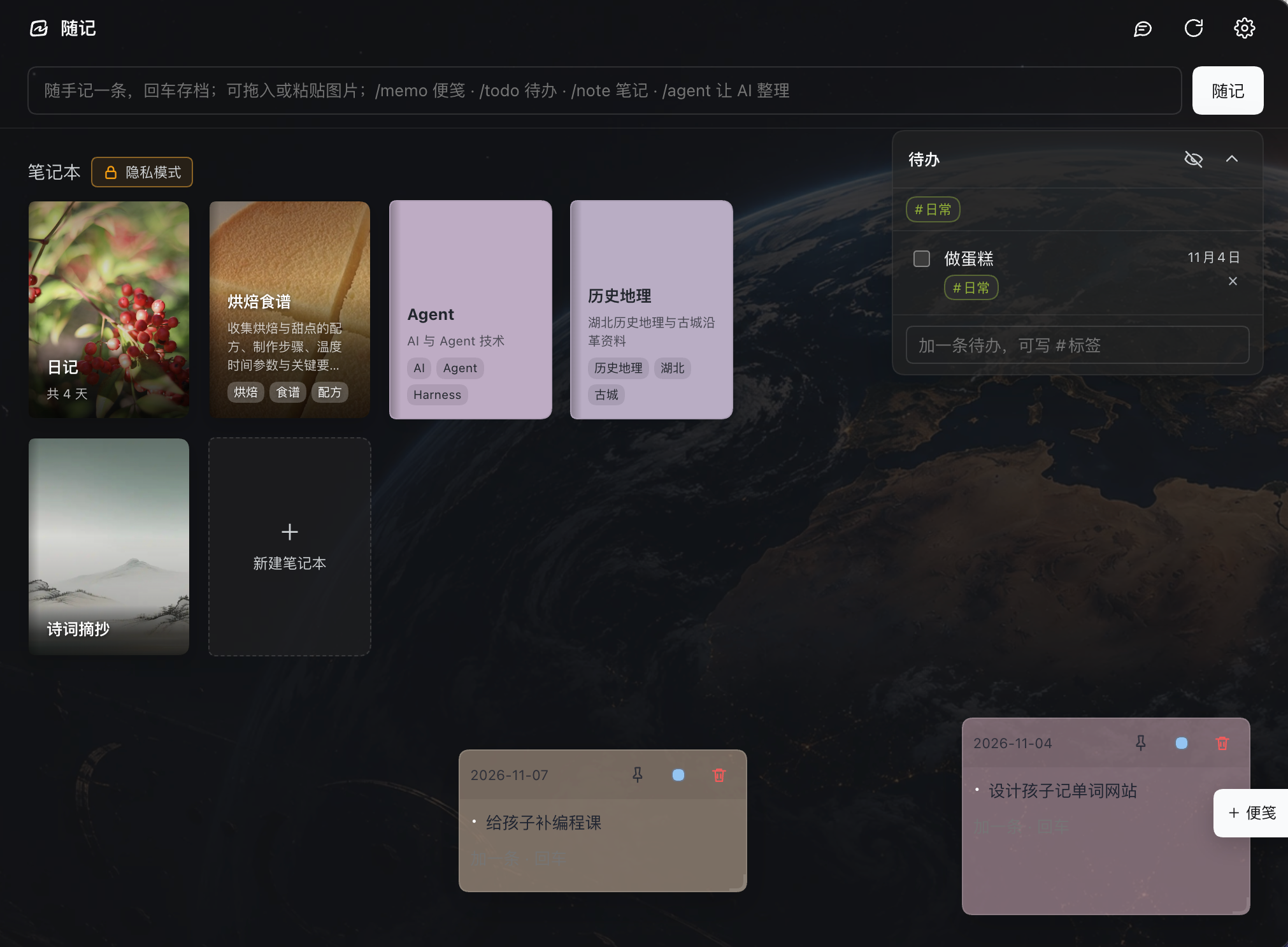
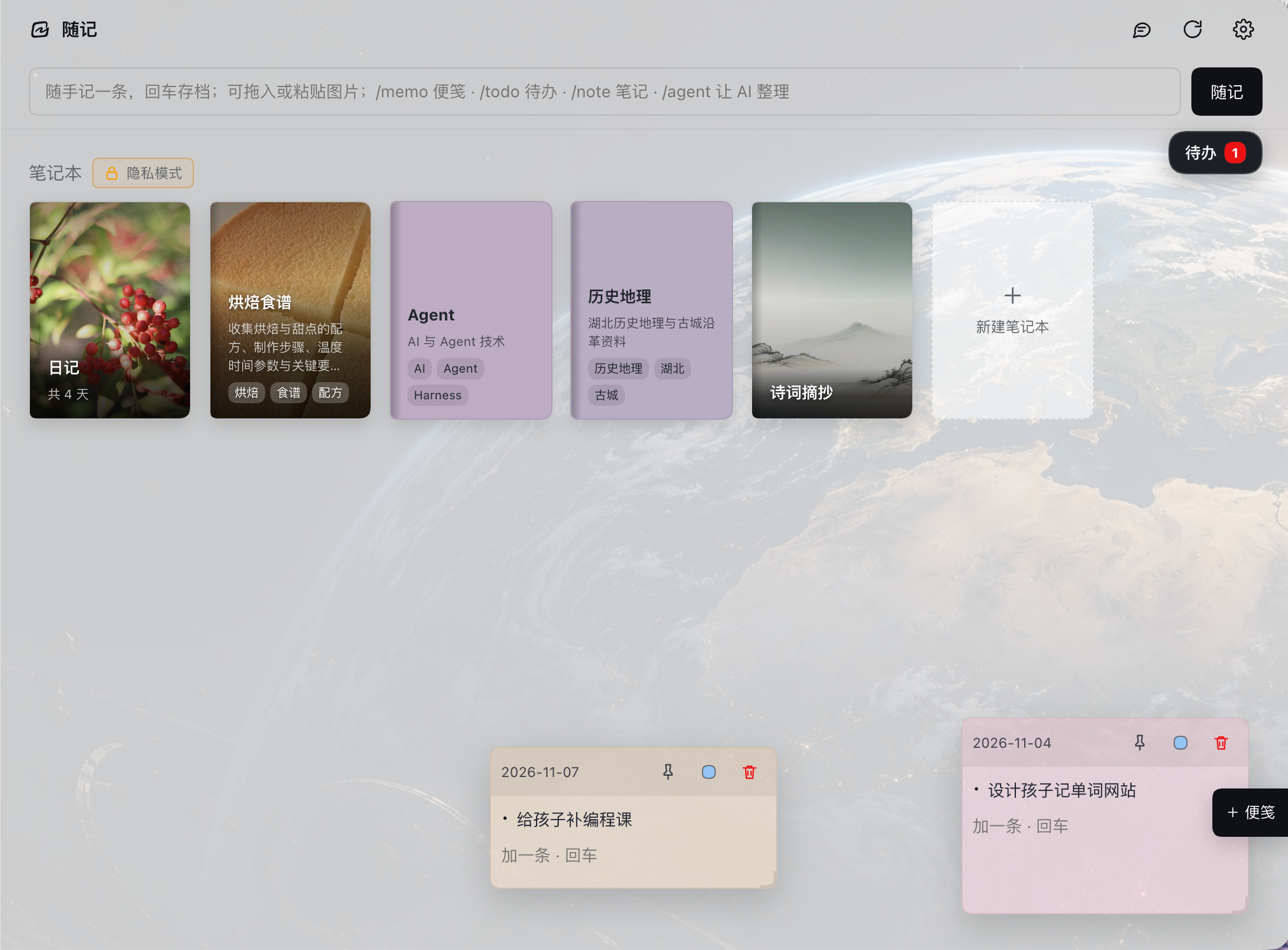
首页
深色模式:
浅色模式:
安装
随记是 DSH 插件,需要先有 DSH 桌面端或 Web 端。
当前为不稳定版本,正在进行逻辑重构,请定期备份笔记。
在 DSH 会话里安装
在 DSH 会话里发送安装指令:
安装 npm 包:
请安装这个随记插件:@suiji-ai/dsh-agentic-notes

安装 GitHub 仓库:
请帮我安装这个随记插件:https://github.com/shallinta/dsh-agentic-notes
通过命令行
dsh plugin add @suiji-ai/dsh-agentic-notes
指定 profile:
dsh plugin --profile desktop add @suiji-ai/dsh-agentic-notes
通过插件市场
安装插件市场:
dsh plugin add dshmarket
然后在 DSH 的插件页打开市场,搜索「随记」并安装。随记被目录收录后即可在市场里找到。
装好后左侧栏会出现「随记」入口;如果没有出现,重启 DSH,或者让模型检查插件状态。
第一次使用
- 打开随记,选择一个空目录或已经由随记管理的数据目录。
- 在顶部输入框写一句话,按 Enter。
- 等右下角出现归档确认,确认执行后点「查看」确认归档位置。
- 如果归错,点「修改笔记本」。
- 想试 AI 写作,打开一个笔记本,输入一条
/agent指令。
斜杠命令
在顶部输入框输入这些命令:
| 命令 | 作用 |
|---|---|
/note 内容 | 等同于直接输入 内容;仍会先写日记,再进入归档 |
/memo 内容 | 新建一张便笺 |
/todo 内容 | 新增一条待办 |
/agent 指令 | 让 AI 读取当前页面上下文并操作笔记、待办和便笺 |
/memo 和 /todo 直接创建便笺、待办;/note 和普通输入一样先写日记,再进入归档确认流程。
功能
快捷记录与自动归档
- 在首页顶部输入框写内容,Enter 保存,Shift+Enter 换行。
- 先写当天日记,再异步分类并生成归档确认;确认后才写入主题笔记本。
- 归档状态直接标在日记条目上:归档中、已归档、待确认、失败。
- 失败会进入队列,下次打开、回到首页或手动重试时再次执行。
- 归错了可以「修改笔记本」,只换归属,不重写内容;现有笔记本都不合适时,可以在弹窗里直接新建一本。
- 长记录会保留原文细节,不压缩成摘要;短记录允许模型顺句润色。
- 如果追加后读起来不顺,短笔记会给出整篇改写建议;长记录保留原文,长文改写结果会先进入待审阅,不会只写入半篇内容。
日记
- 按日期分段、新的在上的 Markdown 文档。
- 一册写满约 5000 行后,下一天自动开新册。
- 月历查看,单月/双月切换,有记录的日期数字用主题色高亮。
- 点日期直接跳到对应段落。
主题笔记本
- 笔记本以书本卡片呈现,可上传封面、拖动排序。
- 笔记本管理页修改后自动保存;删除按钮在左下角,点击后会二次确认。
- 笔记本可设为隐私笔记本,封面上会带一个锁标。
- 笔记标题就是文件名,改名会同步更新日记里的链接。
- 移动笔记时,同目录的图片会一起移动,Markdown 引用路径同步更新。
/agent整理笔记时默认保留所有图片引用;要移除图片会先请你确认。确认后还会检查其他笔记是否仍引用该图片,没有引用才删除文件。- 笔记列表带序号,可拖动排序,排序会持久保存。
- 在 Markdown 阅读和纯文本编辑之间切换,停止输入 800 毫秒后自动保存。
- 文件被外部修改时会提示冲突,可以保留本地或载入磁盘。
- 删除的笔记会进入废纸篓,可撤销。
- 首页「笔记本」标题后有隐私模式开关;开启后只隐藏隐私笔记本,不影响快捷记录和
/agent。它只是界面隐藏,不加密文件。隐私状态和开关也可以交给/agent修改。
/agent:让 AI 整理笔记、待办和便笺
在快捷输入框里输入 /agent 加指令。不同页面能读到的文件不同:
- 首页:读取各笔记本的信息和笔记标题、frontmatter,不读正文;
- 笔记本:读取该本笔记;
- 笔记:读取当前这篇;
- 日记:读取最近几册。
在咖啡笔记本里:
/agent 把咖啡这本里关于手冲的笔记合并成一篇《手冲入门》,放到咖啡笔记本
在日记页:
/agent 根据最近几册日记写一篇复盘,重点写做决定的过程,不要流水账
在任何页面:
/agent 查看当前所有定时提醒任务
/agent 给待办里和装修有关的事项加上“装修”标签
/agent 关闭自动归档,把待办卡片透明度调到 40%
/agent 把「个人」设为隐私笔记本,并开启首页隐私模式
/agent 把 A 目录下的 old.png 移到 B 目录的 new.png
它能做的事不止写正文:
- 新建、写入、改名、删除、移动笔记;
- 新建、改名、删除笔记本;
- 调整笔记和笔记本顺序;
- 更新标签和摘要;
- 移动、复制笔记目录下的图片等非 Markdown 附件;
- 新增、修改、删除待办;
- 新建、修改、删除、固定便笺;
- 读取和修改设置;
- 设置笔记本的隐私状态,开关首页隐私模式。
它也能直接改设置,例如关闭自动归档、调整音量、改便笺透明度、切换提醒声音性别、更换模型。移动或复制附件时,目标文件已存在会拒绝覆盖;图片改名后需要让 /agent 同步改 Markdown 引用。数据目录不能通过 /agent 修改;自定义背景图和提醒音效文件仍要在设置页上传,/agent 可以把它们恢复默认。设置修改会一起进入撤销快照。
单篇删除、单篇移动和改名默认直接执行;一次删除多篇、一次移动多篇、正文达到 500 字和整篇改写必须先确认。暂存操作会先给改动简报,确认后才落盘。执行完可以整批撤销;撤销前会校验笔记、待办和配置是否已有新改动,发现冲突会拒绝覆盖。需要读取或改写正文时,先打开对应笔记或笔记本。模型每次读取的内容量都受上下文窗口限制。
/agent 会分多轮完成长任务,可能分多次读取、整理和暂存。任务进行中会显示进度;达到处理上限时会询问是否继续。改动进入审阅后,确认才会落盘。
需要你在几个方案里做决定时,agent 会把选项写进 options,提示卡片直接显示方案按钮;点一下就带着选择继续这次对话,不需要手动复制 A/B。
把碎片变成文章
一种实际用法:
- 平时看到资料、句子、想法,直接写进顶部输入框,让 AI 自动归档。
- 想写东西时,先在 DSH 对话里聊结构,或者直接打开相关笔记本。
- 用
/agent让它读取当前页面和已有笔记,生成初稿或合并稿。 - 在随记里读、改、补,满意后保存。
比如,先把大纲落成一篇笔记:
/agent 读一下这个笔记本里的素材,找三个能串起来的主题,新建笔记《手冲文章大纲》,把大纲写进去
再让下一次 /agent 按这篇大纲写正文:
/agent 按《手冲文章大纲》写一篇 1500 字左右的文章,新建笔记《为什么我重新开始手冲》
打开新文章后,可以继续改语气:
/agent 把这篇里太像口号句的地方删掉,保留具体细节,语气更冷静
便笺
- 每张便笺一个文件,放在
便笺/。 - 在首页可自由拖动、八向缩放,位置和尺寸会记住。
- 可改颜色、固定到子页、最小化成小球。
- 未聚焦时背景半透明,点进去恢复不透明。
- 透明度可在设置里调。
待办与提醒
- 待办卡片固定在首页右上角,支持隐藏已完成项和按标签筛选。
- 待办内容里出现明确时间会创建提醒,例如:
今晚 6 点提醒我上课每隔 45 分钟提醒我喝水明天 10 点提醒我开会
- 支持一次性、间隔、每天、每周提醒。
- 提醒卡片在随记窗口右上角弹出;开启系统通知后,系统通知会出现在屏幕右上角。
- 周期提醒可以单独停止,不影响其他提醒。
- 提醒音效、朗读语音和各自音量都可以在设置里调整。
外观与设置
- 内置地球壁纸,也可以上传自己的首页背景。
- 首页背景会同时用于提醒卡片。
- 笔记本封面、日记封面都可单独设置。
- 设置项即时生效,没有保存按钮。
- 模型服务、provider 和 model 可从 DSH 已配置的服务中选择。
MCP:让 AI 读写随记
随记内置一个本地 HTTP MCP 服务,可以让 AI Agent 读写和管理你的笔记,包括 DSH 自己的会话。
它不只适合“让 AI 记一条”,也可以把随记当成 Agent 的外部资料库:
- Agent 先查资料、读网页、跑自己的工具;
- 再把总结、结论或整理结果写入随记;
- 也可以反过来读取你已有的笔记,做跨笔记综合、对比和再整理;
- 待办、便笺同样可以通过 MCP 管理。
让一次问答留下结果
很多问题是在 AI 会话里随手问的:一个概念、一段报错、一次选型比较。答案当时有用,关掉会话后却很难再找回来。
连接 MCP 后,可以在同一次会话里接着说:
把刚才关于向量数据库选型的结论整理成一篇笔记,
标题叫《向量数据库选型记录》,
写进 Agent 笔记本,并列出你参考过的来源。
Agent 会把对话里的结论、对比和来源整理成 Markdown,通过 MCP 写入随记。下次再遇到同类问题,可以直接搜到当时的判断,而不是重新问一遍。
适合这样记录的内容:
- 一次技术选型的比较和结论
- 一段报错的排查过程
- 一篇文章、一本书的要点
- 一次方案讨论后的决定
- 临时查到、以后还会用到的资料
这样,每次查询都会留下可检索的结果,而不是停在会话记录里。
连接
打开随记设置页,在「外部连接」里可以看到:
MCP 地址
Token
安装 Skill
默认地址类似:
http://127.0.0.1:53152/dsh-agentic-notes/mcp
以设置页实际显示为准。AI Agent 使用:
Authorization: Bearer <Token>
MCP 仅监听本机,不会暴露到公网。
安装 Skill
点击「安装 Skill」,会把 suiji-note 安装到:
~/.agents/skills/suiji-note/
之后支持 Skill 的 AI 可以直接按技能说明连接,不需要你手动解释协议。
安装后可以这样对 Agent 说:
使用 suiji-note 技能连接我的随记,
先读「咖啡」笔记本,再写一篇手冲参数总结。
能力
只读:
- 列出笔记本和笔记
- 搜索标题和正文
- 读取笔记、待办、便笺
写入:
- 新建、写入、改名、移动、删除笔记
- 更新 frontmatter
- 新增、修改、删除待办
- 新建、修改、删除便笺
设置读写只在随记内部使用,不通过 MCP 暴露。
示例:先查资料,再写总结
给 Agent 的任务可以是:
先用你的搜索工具查找最近关于本地优先笔记的资料,
提炼三条关键判断,
然后使用 suiji-note 技能写入「Agent」笔记本,
标题叫《本地优先笔记的三个判断》。
写入前先把标题、正文和影响范围给我确认。
Agent 可以:
- 调自己的搜索/网页工具。
- 整理成 Markdown。
- 读取随记目标笔记本。
- 通过 MCP
create_note写入。
示例:读取已有笔记,做综合整合
使用 suiji-note 技能读取我的「咖啡」和「烘焙食谱」两个笔记本,
找出共同的水粉比、温度和失败原因,
整理成一篇《咖啡与烘焙的参数共通点》,
放进 Agent 笔记本。
这类任务需要 Agent 先读多篇笔记,再做归纳,而不是只执行一条写入命令。
示例:让 Agent 管理待办
使用 suiji-note 技能查看我的待办,
把本周和装修有关的事项整理成三条,
加上 #装修 标签,并把已完成的旧事项标为完成。
写入前确认
MCP 写入是直接落盘的,不会自动弹随记确认框。
这是外部 MCP 的约定,比插件内 /agent 的规则更严格。
suiji-note 技能要求 Agent 在写入前:
- 读取目标内容。
- 展示具体改动、目标和影响。
- 等待你明确确认。
- 确认后才调用写工具。
如果你使用的客户端不加载 Skill,请自己要求 Agent 先展示改动再写入。
安全提醒
Token 等同于随记写入权限:
- 只给可信的 AI 客户端。
- 不要发到公开仓库、截图或日志。
- 怀疑泄露时,在设置页重新生成 Token。
- 建议只在
127.0.0.1本机使用。
数据目录
<你选择的根目录>/
  日记/
    2026-11-04.md
  咖啡/
    手冲参数.md
  工作/
    ...
  便笺/
    2026-11-04-0130.md
  todo.json
  agent-logs/
    agent-log-20261106-1837-7d973a.log
  .dsh-notebooks.json
  .dsh-notebooks/
    backup/
    trash/
    covers/
    backgrounds/
    sounds/
- 笔记和日记都是普通 Markdown 文件。
.dsh-notebooks.json保存笔记本顺序、便笺位置、归档记录等清单信息。.dsh-notebooks/保存备份、废纸篓、封面、背景和提醒音效。- 根目录路径保存在
~/.dsh/dsh-agentic-notes.json,与笔记数据分开。 <你选择的根目录>里就是全部笔记数据。把整个目录复制,或上传到私密 Git 仓库、云盘,就能带走全部笔记;恢复时重新选择该目录即可。注意保护隐私,不要把密码、API Key、密钥等敏感内容写进笔记后再上传到公开仓库。
模型配置
随记的 AI 功能依赖 DSH 的模型服务。
- 在 DSH 的模型设置里配置好 provider、Base URL、API Key 和模型。
- 回到随记设置,在「模型」板块选择对应的 provider 和 model 即可。
- 留空则跟随 DSH 默认模型。
- 模型需要支持文本对话;上下文窗口越大,一次能处理的笔记越多。
随记不保存 API Key,也不直接连接厂商接口。
数据与隐私
- 笔记默认只存在你选择的本地目录。
- 只有在 AI 归档或执行
/agent时,相关笔记内容才会发送到你配置的模型服务。 - 备份、废纸篓、封面、背景和提醒音效都在本地隐藏目录
.dsh-notebooks/里。 - 建议把笔记根目录纳入 Git 版本管理,或放进 iCloud、Syncthing 等可信的同步工具。
已知边界
- 日记一册约 5000 行,写满后自动分册。
- 笔记标题最长 60 字。
- 删除的笔记会先进入废纸篓,默认保留 30 天。
- 提醒需要 DSH 进程持续运行。DSH 完全退出后,不会在系统层继续提醒。
- 不要同时用随记和外部编辑器修改同一篇笔记,否则可能发生版本冲突。
/agent从一条指令开始,默认使用当前页面上下文。完成卡支持「回复」,方案卡支持选项按钮;未完成的会话可以继续。
随记系列
如果你也想要一个把单词做成卡片、带插图和发音的本地工具,可以看看同系列的「随记单词本」:@suiji-ai/dsh-agentic-word-book。
支持随记
如果对你有帮助,可以请我喝杯咖啡,感谢支持~
| 微信 | 支付宝 |
 |
 |