dsh-comfyui-studio
xingyeai23/dsh-comfyui-studio
ComfyUI studio in a DSH sidebar panel: connects to a local or LAN ComfyUI server, picks saved image workflows, cleans and rewrites prompts, edits LoRAs and nodes, generates images, and previews results with copyable seeds.
Installation
dsh plugin --profile web add github:xingyeai23/dsh-comfyui-studioREADME
dsh-comfyui-studio
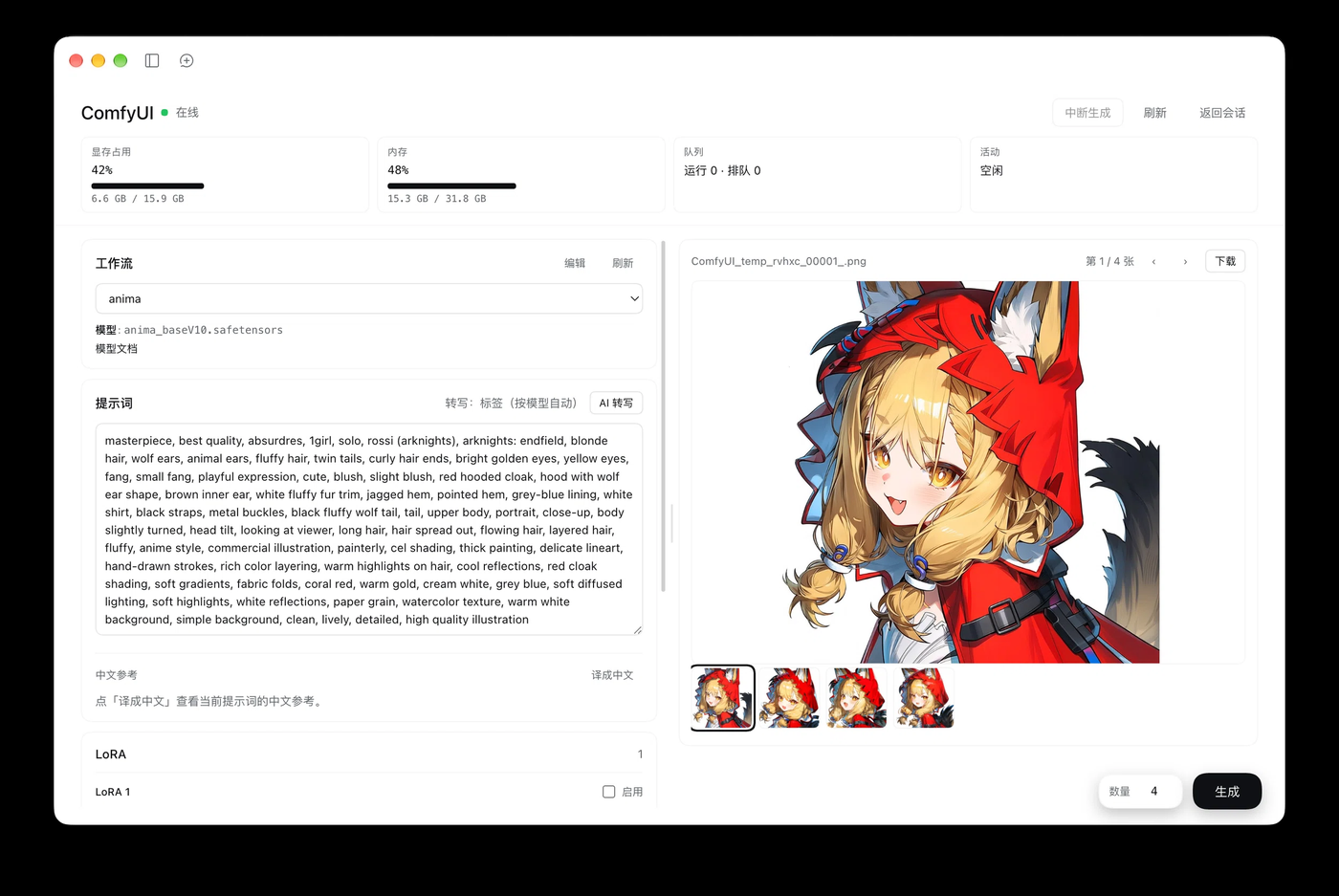
在 DeepSeek Harness 左侧栏直接操作 ComfyUI:选工作流、写提示词、生成、放大预览、编辑节点,全程不用来回切换窗口。




简介
这是一个把 ComfyUI 工作台搬进 DeepSeek Harness 的插件:在一个侧栏面板里完成挑工作流、写提示词、生成、看结果、调 LoRA 和改节点。
直接开 ComfyUI 网页要来回切标签页,A1111 参数堆要手动清,LoRA 强度要进画布改。这个插件把这些高频操作收进一个面板,适合日常在 DSH 里跑 SDXL / NoobAI / Anima / Flux 出图的人。
特性
- 一个面板完成生成:从已保存的图片工作流里下拉选一个,写提示词,生成,看结果。
- A1111 参数自动清理:提示词里混入的 Steps / CFG / Sampler 等参数堆会被清掉,并还原成默认值。
- 缺模型提示到位:缺 checkpoint / VAE / LoRA 时,资产检查给出具体文件名和目标目录,并禁用生成。
- LoRA 快捷编辑:直接选文件、改模型 / CLIP 强度、勾选启用或绕过,不用打开画布。
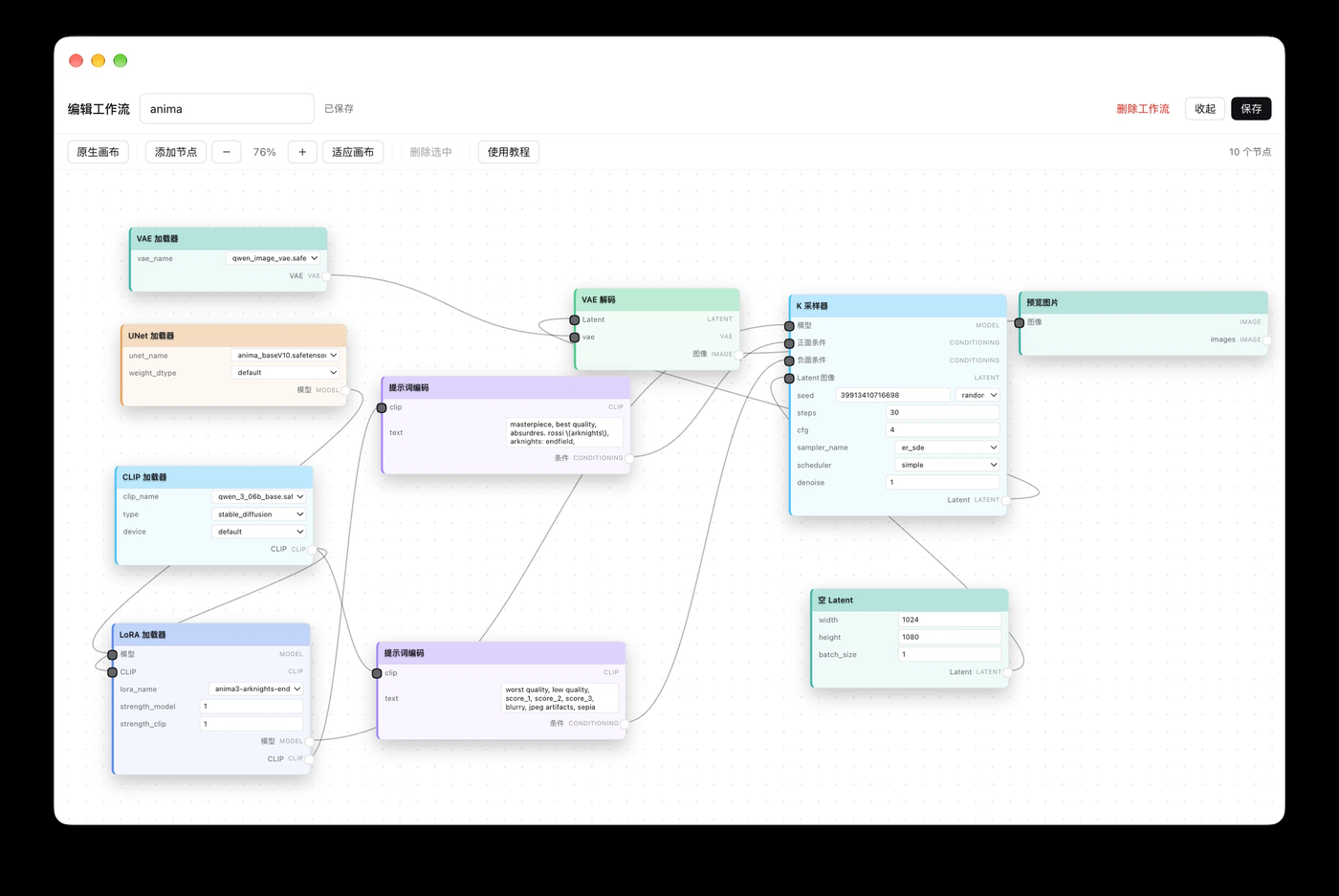
- 内置节点编辑器:画布从底部滑出,支持拖动、缩放、右键添加 / 编辑 / 绕过 / 删除节点,以及保存回 ComfyUI。
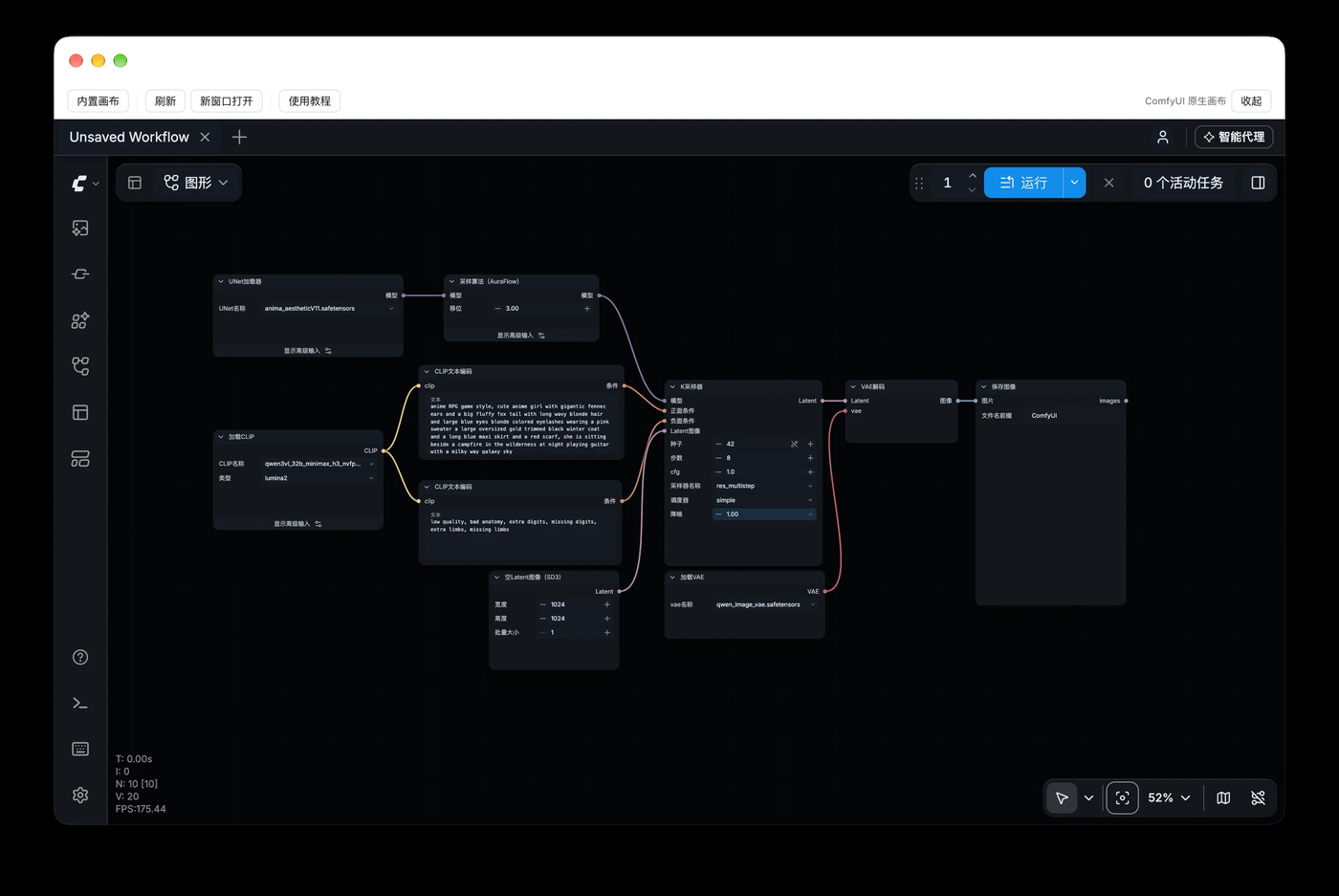
- 原生画布:macOS 与 DSH Web 可一键内嵌 ComfyUI 官方网页(Windows 桌面版暂不提供入口);切回内置画布即可用简化编辑器。
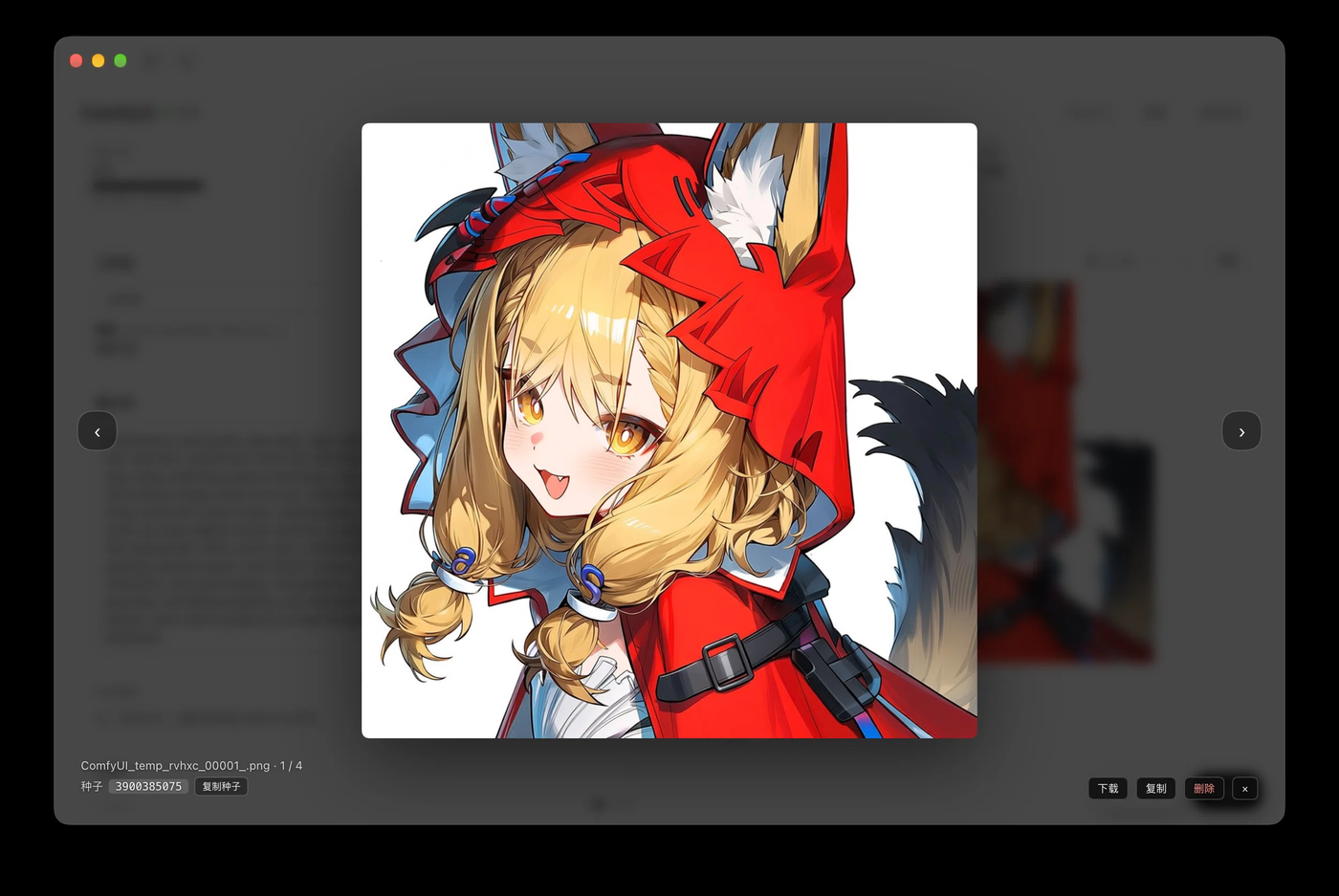
- 全屏图片预览:淡入缩放、上一张 / 下一张、下载、复制到剪贴板、从结果列表删除,以及显示和复制生成种子。
- 实时状态:显存 / 内存 / 队列 / 活动四张卡片,生成时显示 WebSocket 推送的真实队列进度。
- AI 提示词转写:按 checkpoint 自动判断标签模型或自然语言模型;中文参考一键翻译。
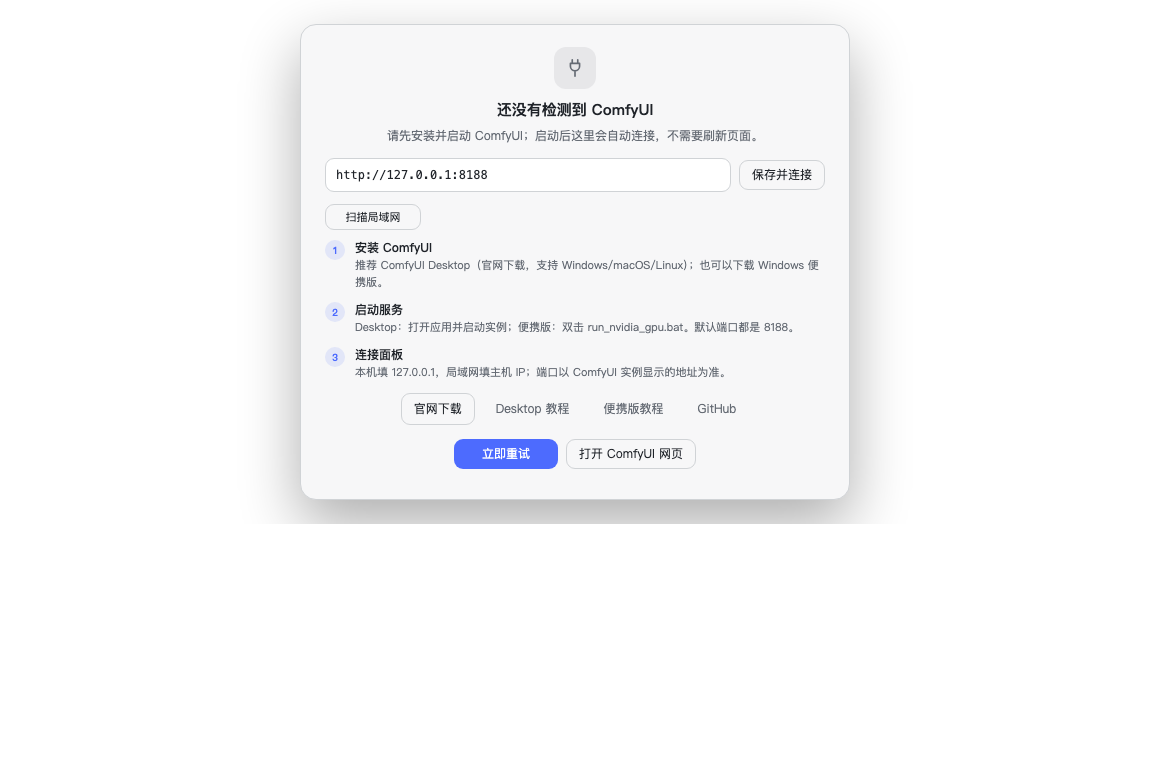
- 首次使用引导:连不上时整页显示安装步骤、官方下载链接和地址输入框,地址会记住并自动重连。
快速开始
1. 安装
npm 包名:dsh-comfyui-studio(npm 页面)
推荐在 DSH 内安装:
- 打开 插件 → 发现,点击「添加索引源」;
- 填入插件索引:
https://raw.githubusercontent.com/xingyeai23/dsh-comfyui-studio/main/plugin-index.json - 找到「ComfyUI 工作室」并安装(安装的就是 npm 包
dsh-comfyui-studio)。
刷新页面(⌘R)后,左侧栏会出现「ComfyUI」入口。
其他安装方式:从源码目录用 plugin_manager 的 install_bundle 安装;开发与发布流程见 CONTRIBUTING.md。
2. 首次连接
打开左侧栏「ComfyUI」。先启动 ComfyUI:
- ComfyUI Desktop:打开应用并启动实例,默认端口
8188; - Windows 便携版:双击
run_nvidia_gpu.bat,默认端口8188。
如果地址不一致,直接在输入框里改成正确地址(支持 192.168.1.10:8188 写法),点「保存并连接」;也可以点「扫描局域网」自动找同网段的服务。地址保存在浏览器本地,之后每 5 秒自动重连。
3. 生成第一张图
选择一个已保存的图片工作流 → 填写正向提示词(可点「AI 转写」)→ 在右下角点「生成」。
下拉框只列出 ComfyUI
workflows/里图片输出、且不含子图的工作流。视频工作流和子图工作流不会出现;如果列表为空,先在 ComfyUI 里搭建并保存一个图片工作流。
使用
工作流与生成
Host 会把 ComfyUI 的前端图(nodes + links + 控件值)转换成 /prompt 需要的 API 图:
- 按
/object_info映射控件值,支持种子的control_after_generate; - 还原连线,支持 Reroute / PrimitiveNode / bypass,跳过 muted 与 Note 节点;
- 从 KSampler 反查正 / 负 CLIPTextEncode 与 EmptyLatentImage,得到可编辑参数;
- 提交前检查每个模型 / 下拉输入是否在服务端存在。
工作流编辑画布
点工作流卡片右上角的「编辑」,画布从底部滑出;可改工作流名、删除工作流、保存回 workflows/<名称>.json。
- 拖动节点移动、拖动空白平移、滚轮以光标为中心缩放;
- 右键空白处添加节点或适应画布;节点上右键可编辑 / 添加 / 绕过 / 删除;连线上右键删除连线;
- 双击节点打开属性面板,修改标题、全部控件值、查看输入输出;
- 节点按类型自动配色,
⊘绕过节点,拖圆点连线; - 有未保存修改时收起会弹出「保存并收起 / 不保存 / 取消」;
- 工具栏「原生画布」可切换成内嵌的 ComfyUI 官方网页,保存 / 加载都在网页里完成。
工具栏的「原生画布」可以切换成内嵌的 ComfyUI 官方网页:
LoRA 快捷编辑
工作流里存在 LoraLoader / LoraLoaderModelOnly 节点时,左侧出现 LoRA 卡片:选文件、改模型 / CLIP 强度、勾选「启用」。取消启用会在提交时绕过该 LoRA 节点,与画布里的 Ctrl+B 等效。
参数与种子
步数 / CFG、采样器 / 调度器各占一行;种子是普通数字输入框,右侧选择随机 / 固定 / 递增 / 递减;尺寸用 宽 × 高 两个输入框。
图片放大预览
单击结果大图打开全屏预览:Esc 或点背景关闭,← / → 切换;左下角显示文件名、序号和本次生成的种子,可一键复制。
右下角可下载原图、把图片转成 PNG 复制到剪贴板、从结果列表删除(不会删除服务器文件)。
AI 转写与中文参考
Host 根据当前工作流的 checkpoint / unet 判断模型类型:
| 模型类型 | 转写结果 |
|---|---|
| 标签模型(NoobAI / Illustrious / Anima / Pony / SDXL …) | 英文 danbooru 标签,保留权重与 <lora:...> |
| 自然语言模型(Flux / SD3 / Qwen-Image / Kolors …) | 一段润色英文 |
| 未知 / 多模态 | 第一行标签 + 第二行自然语言 |
正向提示词下方可点「译成中文」得到只读参考;提示词改动后会提示重新翻译。
配置
默认连接本机 http://127.0.0.1:8188。连接局域网 / 远程 ComfyUI 时,在 profile 的 cordis.patch.yml 里按 id 覆盖:
- id: comfyui-panel
  config:
    baseUrl: http://192.168.1.10:8188   # 改成你的 ComfyUI 地址
    discoveryPort: 8188
    requestTimeoutMs: 8000
    llmProvider: ''
    llmModel: ''
    rewriteMaxTokens: 800
    rewriteReasoningEffort: off
首次使用时也可以直接在离线引导的地址输入框里填写并保存(存在浏览器 localStorage,优先于 profile 默认值)。改 profile 配置后需要重载插件(插件页关 / 开)或重启 DSH。
每个工作流的提示词 / 参数和左右栏宽度保存在浏览器 localStorage(dsh-comfyui-studio:v2)。
兼容性
- DeepSeek Harness:
>=0.2.2-rc.1(package.json的engines.dsh),Node.js>=20.3。 - ComfyUI:在 ComfyUI 0.44 上验证;依赖
/system_stats、/object_info、/history、/userdata/workflows和/ws。 - 平台:macOS / Windows / Linux;DSH 桌面与 Web 都可以,Web 端通过 Host 代理访问 ComfyUI。
- ComfyUI Desktop:默认端口
8188;端口被占用时 Desktop 可能换端口,以实例显示的地址为准。局域网访问需要在 Desktop 设置里允许监听。 - 原生画布:需要浏览器允许 iframe;DSH 以 HTTPS 打开而 ComfyUI 是 HTTP 时会被混合内容拦截,请用「新窗口打开」。
安全与隐私
- 插件不收集遥测,也不上传生成结果;面板只通过本机 Host 访问你配置的 ComfyUI。
- AI 转写 / 翻译会把提示词发送给当前 profile 配置的模型 provider。
- 内嵌的原生画布是 ComfyUI 自己的网页,它的登录、插件和报错由 ComfyUI 及其扩展负责。
- Host 路由只接受同源请求,并校验
base、工作流名和图片坐标;插件本身不保存 ComfyUI 凭据。
故障排查
| 现象 | 处理 |
|---|---|
| 面板连不上 ComfyUI | 确认 ComfyUI 已启动;地址和端口与实例一致;局域网访问需开启监听。面板每 5 秒自动重连,也可以点「立即重试」。 |
| 提示缺少模型 / VAE | 按资产检查弹窗里的文件名和目标目录补到 ComfyUI 对应目录,然后刷新。 |
| 下拉列表没有工作流 | 只显示图片输出且不含子图的工作流;先在 ComfyUI 里保存一个图片工作流。 |
更多问题见 完整故障排查。
开发
node --check lib/client.js
node --test test/*.test.mjs
node scripts/verify.mjs
真实 ComfyUI 的转换 / 生成 / 转写验证见 CONTRIBUTING.md。
License
MIT,见 LICENSE。
Ähnliche Plugins
dsh-web (dsh-task-board)
zhu1090093659/dsh-web
dsh-web (dsh-web-all)
zhu1090093659/dsh-web
dsh-TUI
ccch1mneyyy/dsh-tui
dsh-web-ui (dsh-task-board)
zhu1090093659/dsh-web-ui