workbuddy-to-dsh (dsh-plugin)
ianzhyh/workbuddy-to-dsh/dsh-plugin
Enregistre un pont local compatible OpenAI comme fournisseur de modèles natif DSH, en réutilisant les modèles déjà connectés dans l’application de bureau sur cette machine. Gère le pont et le processus du tableau de bord local, et ajoute cinq outils, la commande `/workbuddy` et un panneau de réglages à neuf onglets. L’application doit être installée et connectée sur la même machine ; le pont écoute uniquement sur 127.0.0.1.
Installer
dsh plugin --profile web add github:ianzhyh/workbuddy-to-dshCe plugin se trouve dans le sous-répertoire dsh-plugin du dépôt.
README
WorkBuddy 本地 API 桥
🌏 English summary: README.en.md
把本机 WorkBuddy 桌面端已登录的模型能力(DeepSeek / GLM / Kimi / MiniMax 等), 经一个本地桥变成本机的 OpenAI 兼容、Anthropic 兼容与 OpenAI Responses 三套接口 —— Claude Code、Codex、opencode、Cursor、Trae、 Cherry Studio、NextChat、LobeChat、Open WebUI 等任何支持自定义 Base URL 的客户端都能直连。
另附一个网页控制台(状态 / 启停 / 诊断 / 模型注册 / 用量 / 体检 / 对话测试), 中 / 英双语(右上角切换,选择记在本机), 以及一个可选的 DeepSeek Harness(dsh)原生插件(见下方说明)。
一句话:WorkBuddy 的模型额度 → 本地 API → 你惯用的任意 AI 客户端。

关键词(便于检索,按关心的问题分组):
| 你在找什么 | 相关词 |
|---|---|
| 把 WorkBuddy 用起来 | WorkBuddy · WorkBuddy 本地 API · WorkBuddy 模型桥 · WorkBuddy 中转 · WorkBuddy 插件 |
| 接某个客户端 | WorkBuddy 接入 Claude Code · WorkBuddy 接入 Codex · WorkBuddy OpenAI 兼容 API · WorkBuddy Anthropic Messages 兼容 · WorkBuddy Responses 兼容 · Claude Code 自定义 API · opencode / Cursor / Trae / Cherry Studio / NextChat / LobeChat / ChatBox / Open WebUI 接入 |
| 接 DeepSeek Harness | DeepSeek Harness 插件 · 在 DSH 里用 WorkBuddy · WorkBuddy 接入 dsh · dsh workbuddy · dsh 模型路由 · provider workbuddy |
| 技术特性 | openai-compatible · anthropic-compatible · llm proxy · local model bridge · 零依赖 Node.js · 仅监听 127.0.0.1 · 本机凭据自用 |
DeepSeek Harness 用户:一个插件装下全部能力
在 DeepSeek Harness(dsh) 里用上 WorkBuddy 的模型,本仓库提供的是 原生 dsh 插件 + 本地 API 桥 + 可视化控制台的完整组合 —— 装完模型直接出现在 dsh 的模型选择器里,日常需要的接入、管理、监控、运维能力也全在同一个插件内:
| 能力 | 说明 |
|---|---|
| 零配置接入 | 不需要 API Key、不需要手填端点 —— 复用桌面端已登录态,凭据现取现解、不落盘 |
| 原生模型路由 | 运行时注册 provider: workbuddy,不写任何配置文件;上游加减模型自动跟随 |
| 模型管理 | 勾选启用 / 禁用、同步到 dsh、体检(可用性 · 消耗倍率 · 实测成本)、详情与 CSV 导出 |
| 账号切换 | 登录目录下多个账号快照一键切换(自动重启桥、清缓存),可给账号起自定义名字便于区分 |
| 积分与用量 | 积分余额;1 / 7 / 30 天趋势(次数 / tokens / 积分)、积分排行、CSV 导出 |
| 请求明细 | 逐条记录(模型 / 耗时 / token / 积分 / 结果),失败标红、上游错误码一键复制 |
| 环境诊断 | 8 项检查按优先级排序(红色项不解决,模型就不会出现);另有 CLI 自检 doctor.mjs |
| 对话测试 | 多轮流式对话,按轮次显示 token / 扣分 / 耗时,附桥日志 |
| 每日签到 | 自动签到(不开控制台也会签)+ 手动领取 |
| 同时服务其它客户端 | 桥讲 OpenAI / Anthropic / Responses 三套协议 —— Claude Code、Codex、opencode、Cherry Studio 等直接接入 |
| 中英双语 | 控制台与 dsh 设置页(9 个标签页)全部双语,右上角 EN / 中 切换 |
一个命令装进 dsh(安装路线、验收清单与故障排查见 docs/INSTALL.md):
dsh plugin --profile desktop add github:Ianzhyh/workbuddy-to-dsh
装完重启一次 dsh,模型选择器里直接多出 WorkBuddy。
⚠️ 请先读这一段(免责与边界)
这是一个自托管的开源工具:欢迎自用、欢迎分享源码,但它是非官方路径,风险自担。
- 非官方路径。 它依赖 WorkBuddy 桌面端未公开的登录凭据存储格式。上游随时可能 改动协议或收紧风控(已经发生过——见故障排查里的 真实案例),可用性无任何保证,且不承诺任何兼容性。把它当作「随时可能 需要更新甚至失效的互操作性实现」,而不是稳定服务。
- 只驱动你自己的账号。 它只读取你自己机器上已登录的那个账号,消耗该账号 自身的配额。请勿用它做多账号池化、代他人调用、或任何形式的转售 / 托管 服务 —— 那既违背本项目的设计初衷,也最容易触发上游风控(殃及所有用户)。
- 请确认你符合 WorkBuddy 的服务条款。 使用前请自行阅读并确认;若条款不允许, 请不要使用本项目。
- 无担保。 按 MIT 许可"按现状"提供。作者不对账号风控、额度异常或任何损失负责。 若你需要长期稳定、可商用的模型接入,请申请官方 API。
- 自担风险的分享是欢迎的:转发仓库链接、写教程、提 PR 都可以;但请不要 打包转售、绑定付费,或以本项目名义收集任何人的凭据。
这个项目与同类工具的关系
- 方向与 claude-code-router 相反: CCR 把别家的 API 注入 Claude Code;本项目把 Claude Code 等发给 WorkBuddy 的 模型额度导出成标准 API——两者互补而非竞争。
- 与 WorkBuddy2API 集群(社区 20+ 同目标项目)的差异:本项目刻意保持 单账号 · 凭据不落盘 · 零运行时依赖 · 单文件自包含;不支持也不计划支持 多账号池化与任务自动化——如果你的需求是后者,社区里已有更对口的工具。
- 上游协议是未公开接口:所有同类项目都在同一片雷区里,失效与修复是常态。 本项目的对策是把排查写清楚(症状、证据、处置), 而不是承诺稳定。
- 详细的风险与边界见 注意事项 与 docs/SECURITY.md。
本仓库还提供一个 DeepSeek Harness 原生插件(dsh-plugin/):
装进 dsh 后,模型选择器里直接多出 provider WorkBuddy,设置里多一页 9 个标签页的数据面板;
插件自带桥与控制台,拷一个文件夹就能用。它是可选的 —— 不用 dsh 的话,
前面说的本地 API 照常可用,只是没有那个原生集成。
只在本机回环地址上工作,不对外暴露,不内置任何密钥。
# ── 第 1 步:跑起来(所有用法都需要,与 dsh 无关)──────────────────────
git clone https://github.com/Ianzhyh/workbuddy-to-dsh.git
cd workbuddy-to-dsh
# 然后双击 启动.cmd —— 桥和控制台都会自动起来,不需要 npm install

# 或者只要桥、不开控制台:
bridge\start-bridge.cmd
跑起来后,去控制台「客户端接入」页签拿 Base URL 与令牌填进你的客户端 (见 接入你的客户端)。到这里就已经能用了。
# ── 第 2 步(可选):再装进 DeepSeek Harness ──────────────────────────
# 只有用 dsh 的人需要。三种方式装的是同一个插件,任选一种。

# 方式一:一条命令直装(v1.1.0 起,仓库根已声明 dsh.bundle)
dsh plugin --profile desktop add github:Ianzhyh/workbuddy-to-dsh

# 方式二:release 附件(tgz 安装包,无构建、无需 allowBuilds 授权)
#   从 GitHub Releases 下载 dsh-plugin-workbuddy-<版本>.tgz 后:
dsh plugin --profile desktop add ./dsh-plugin-workbuddy-1.5.0.tgz

# 方式三:从源码(插件在 dsh-plugin/ 子目录,接第 1 步的 git clone)
dsh plugin --profile desktop add workbuddy-to-dsh/dsh-plugin
# 装完重启一次 dsh;之后:设置 → WorkBuddy
三种方式装的是同一个插件。方式一/二由 npm 装仓库根包(Loader 行 name =
workbuddy-to-dsh,对应根目录的 cordis.patch.yml);方式三按子目录安装 (name =dsh-plugin-workbuddy,对应 dsh-plugin/cordis.patch.yml)。 两份 patch 除 name 外完全一致,改动时需同步。
插件是自带一切的独立包(
npm run vendor生成的vendor/里含桥与控制台), 可以直接把dsh-plugin/文件夹拷给别人,对方不需要本仓库。 安装路线、验收清单与九条故障排查见 docs/INSTALL.md。
它解决什么问题
WorkBuddy 的上游后端本身就讲 OpenAI 协议,官方只是没有开放公开入口,鉴权依赖桌面端 的登录会话。所以就协议层面而言,只需要一个薄薄的转发层。
真正的工程难点在于从 WorkBuddy 5.6.0 起,官方开启了 AtRest 加密:登录文件里的
accessToken / refreshToken 从明文 JWT 变成了 AES-256-GCM 信封,而解密密钥不落盘、
只存在于客户端进程内。这让所有在进程外读取该文件的既有工具全部失效。
本项目的做法是请客户端自己完成解密:以 ELECTRON_RUN_AS_NODE=1 运行
WorkBuddy.exe,调用它自己的原生绑定 loggerGet(),由客户端交出它本来就在用的
那把密钥。没有任何密钥被写进代码或磁盘,登录文件也始终只读。
这里刻意不做「破解」:不逆向密钥派生、不硬编码密钥、不改写登录文件。 密钥始终由客户端进程提供,本项目只是把它的结果用起来 —— 这也是它能长期跟上 客户端版本变化的原因。实现细节见
lib/atrest.mjs。
前置条件
| 条件 | 说明 |
|---|---|
| Node.js | 18 或更高(开发验证于 22.22.2)。无 npm 依赖,无需 npm install |
| WorkBuddy 桌面端 | 已安装且已登录,进程可用(模型由它铸造的令牌驱动) |
| DeepSeek Harness | 可选。只有要接入 dsh 时才需要;桥本身对任意 OpenAI 客户端都可用 |
| 操作系统 | Windows(已验证)。macOS / Linux 的路径与调用逻辑已实现、也在 CI 矩阵里跑过单测,但凭据解密未实测 |
目前只支持 Windows,卡在凭据那一步:解密的密钥不在本包里,每次由 WorkBuddy 客户端 自己的 Electron 原生绑定现取,这条路只在 Windows 上验过。插件包虽然声明了
os: ["win32"], 但那个字段只对 npm 生效(npm install会报EBADPLATFORM);dsh 的插件安装走它自带的 pnpm,pnpm 不检查os(实测 11.7.0)—— 所以非 Windows 上装是装得上的, 只是大概率卡在「读不出登录凭据」。要试请按实验对待。
桥只驱动本机已登录的账号,不绕过任何鉴权,也不提供任何绕过方式。
快速开始
双击根目录的 启动.cmd。就这一步。
它会自动定位 Node.js、启动服务、并在浏览器里打开控制台——桥也会被自动拉起, 不需要任何手工操作。打开后即可看到桥已就绪和完整的模型列表。
首次使用:桥起来之后,去「客户端接入」页签拿到 Base URL 与令牌,填进你的客户端即可 —— 见下方接入你的客户端。 若用 DeepSeek Harness,另外在「可用模型」里勾选所需模型并点「保存到 dsh 设置」, 再重启一次 dsh,模型就会出现在它的选择器里。
三个"不需要":
- 不需要
npm install—— 本项目零依赖 - 不需要改配置 —— 所有项都有合理默认值,
.env是可选的 - 不需要手工启动桥 —— 控制台会自动启动它(并复用已在运行的实例)
窗口保持打开即可。关掉窗口会停止控制台;桥在后台继续驻留,下次启动直接复用。
不想开控制台也可以(用的是同一套配置):
bridge\start-bridge.cmd     :: 只起桥
node tools\doctor.mjs       :: 命令行自检,输出缺失项与修法
把安装交给 Agent
不想照着文档一步步来?把下面这段话整段粘给任意 AI Agent(WorkBuddy 对话、 Claude Code、opencode…),它会替你完成判定 → 安装 → 验证,出错时自己查排错文档:
请帮我在本机安装并验证 workbuddy-to-dsh(WorkBuddy 本地 API 桥)。步骤:

1. 环境判定:确认 Node.js 18+(node -v);确认 WorkBuddy 桌面端已安装并登录过
   (Windows 下检查 %LOCALAPPDATA%\CodeBuddyExtension\Data\Public\auth\ 里是否有
   .info 登录文件;没有就先打开 WorkBuddy 登录一次)。
2. 获取代码:git clone https://github.com/Ianzhyh/workbuddy-to-dsh 并进入目录。
   本项目零依赖,不需要 npm install。
3. 启动:Windows 双击根目录的 启动.cmd(或 node dashboard/server.mjs)——它会自动
   启动桥并打开控制台(http://127.0.0.1:8792)。
4. 验证:运行 node tools/doctor.mjs 自检全部通过;再请求模型目录(令牌见下):
   curl -H "Authorization: Bearer <本地令牌>" http://127.0.0.1:8790/v1/models
   确认返回模型列表。
5. 若我是 DeepSeek Harness 用户:改用 dsh plugin add github:Ianzhyh/workbuddy-to-dsh
   直装插件,然后在 dsh 设置页的 WorkBuddy 分区完成模型注册并重启 dsh。
6. 遇到问题先读 docs/TROUBLESHOOTING.md,按里面的处置试过再带报错来问我。
全程只允许 127.0.0.1 本机回环,不要尝试改绑 0.0.0.0 或暴露到局域网。
接入你的客户端

桥同时讲三套协议,填哪个地址取决于客户端讲哪套:
| 协议 | Base URL | API Key |
|---|---|---|
| OpenAI 兼容 | http://127.0.0.1:8790/v1 | 本地令牌(见下方说明) |
| Anthropic Messages | http://127.0.0.1:8790(不带 /v1) | 同上 |
| OpenAI Responses(Codex) | http://127.0.0.1:8790/v1 | 同上(写在 ~/.codex/config.toml 的 experimental_bearer_token) |
Codex 为什么不能只改 Base URL? 它说的是 Responses 协议,而桥的
/v1那套 是 chat/completions;两者的事件流与请求体都不同,所以桥里做了一层真正的协议转换 (CC Switch 靠一个本地路由进程做的事,这里内置了,不用再装中间人)。 注意网上仍在流传wire_api = "chat",上游已经把它移除,照抄会直接报错 ——"responses"是现在唯一还能用的值。
不想手抄配置?控制台面板最上面有「一键接入」:它检测本机装了哪些客户端 (Codex / Claude Code / opencode),把 Base URL 与令牌直接写进它们的配置文件 —— 只动它自己的键(cc-switch 写过的节一字不动)、写入前整份备份、支持一键撤销、 写完拿配置里的令牌真打一次桥验证。不想开控制台也可以用命令行:
npm run connect status          :: 三个客户端各自的状态与将要改动什么
npm run connect apply codex     :: 写入(codex / claude / opencode)
npm run connect apply codex --models glm-5.3,kimi-k3-1   :: 一次接多个模型
npm run connect verify codex    :: 静态读回 + 端到端验证
npm run connect undo codex      :: 撤销
多模型:勾选几个就接几个,其中一个作为主模型(客户端打开时用的那个)。 改完勾选要点一次「重新写入」才会进客户端(勾选只改面板状态,不碰你的配置文件); 写完之后那行显示的个数会跟着真正写进去的那批走,两边不一致时不会互相遮掩。 三个客户端的机制不同,写进去的形状也不同 —— 但都是客户端自己认的写法:
| 客户端 | 写什么 | 在客户端里怎么切 |
|---|---|---|
| opencode | provider 下的模型表(models) | TUI 里直接选 |
| Claude Code | modelPicker 列出勾选的模型(替换掉内置列表) | /model 选择器 |
| Codex | 模型目录文件(model_catalog_json) | -m <模型> 或模型选择器 |
Codex 的目录是合并的:
model_catalog_json已经指向别人的目录时(cc-switch 就是 常见的一种),原条目一条不动,只补桥这边缺的;撤销连那份文件一起还原。 本机找不到可用的目录模板时不生成,界面会直说"只能接一个模型",不硬编造。
opencode 的配置文件名:官方同时认
opencode.json与opencode.jsonc(JSON with Comments)。我们挑你已有的那个改 —— 你那份叫.jsonc就改.jsonc, 不会在旁边多造一个.json(按文档优先级那会盖住你自己的文件,把你写在里面的 设置顶掉)。两个都在时用.json。 注意:JSON 这条路写入会重排成 2 空格缩进,.jsonc里的注释会一并丢掉 (写入前整份备份、可撤销,界面也会提示"该文件会被重新排版")。
不改我的配置(Codex 的 profile 通道):如果你不想让接入动到 ~/.codex/config.toml,
可以用 profile 这条零写入的路 —— 它只写 $CODEX_HOME/workbuddy.config.toml,
你原来的配置一个字节都不动:
npm run connect profile codex            :: 只写 profile 文件,基础配置不动
codex -p workbuddy                       :: 用这个 profile 启动 Codex
npm run connect undo codex-profile       :: 不想要了就删掉(基础配置始终没被碰过)
面板里等价的操作:Codex 那一行 →「详情」→ 不改我的配置(可选) →「写入 profile 文件」。
依据是 Codex 自己的 -p/--profile(codex --help:Layer $CODEX_HOME/<name>.config.toml
on top of the base user config)。因为基础配置没被碰过,这条路不需要备份/撤销/
权限收紧那一整套安全网 —— 它是"便捷性与安全性同时更好"的那一档。
⚠️ 桌面应用不接受命令行开关(
-p/-c都是 CLI 的参数),所以这条通道只对命令行生效。 用桌面应用的话仍然走上面那条"写基础配置"的路。界面与命令行都会把这条限制写出来。
随时切回客户端自己的模型:面板里每个客户端的「详情」里有一个模式区块,
在「走桥」与「客户端自己的模型」之间来回切(命令行:
npm run connect native codex / npm run connect bridge codex)。
切回原始模型会按记录把配置逐键还原成接入之前的样子(连注释与空行都在),
model_catalog_json 一并还原 —— 客户端打开时用的就是它自己原来那个模型,
模型选择器里也是它自己的清单。我们那份模型目录文件留在磁盘上但不被引用,
随时能一键切回来。切回原始模型不需要桥在跑(它只动配置文件),
所以"桥挂了、我又不想用桥了"这种时候照样能用。
它与「撤销接入」的分工:撤销是拆掉(记录归档、我们建的目录文件删掉, 再想用桥得重新接入一遍),切模式是换挡(记录与目录都留着)。 一个客户端能同时被接入多次、来回切多少次,"撤销"还原的始终是最初那一份配置。
这块面板的纪律(都是"界面不说假话"的具体做法,踩过坑才有的):
- 读不到状态就说读不到:接口 404 / 超时 / 返回形状不对时给出原因 + 「重试」,
绝不挂着一句「正在读取接入状态…」永远转圈(实测踩过:控制台进程还在跑改动前的
旧代码,
/api/connect回 404,面板从头到尾一个字都没渲染出来); - 「已接入」不是一个文件的存在性:配置被手改过、桥换过端口/令牌,标签会变成 「已接入,需重新写入」;反过来,你自己照片段抄进去的配置会被认成 「已接入(非本控制台写入)」。已接入的行可以随时点**「验证接入」**—— 静态读回 + 拿配置里的令牌真打一次桥,失败结论直接落在标签上 (「已接入,验证未通过」);
- 「桥没起」与「桥在跑但不认这把令牌」分开说:前者去点「启动桥服务」, 后者去点「重启桥」。混成一句时用户会按错的按钮,然后卡住
- 写进去几个就显示几个:面板上的「N 个模型」不许自己念自己那份勾选状态。 写入成功后以服务端回报的实际集合为准(实测踩过:请求里漏发了勾选的那批模型, 服务端于是把旧的又写了一遍,界面却一直显示用户勾的 5 个 —— 面板永远停在 「需重新写入」,而用户没有任何办法看出差异,重启客户端多少次都一样)
- "还没写入的勾选"要留住:勾好但没点写入时刷新页面,不该回到配置文件里那批。 选择存在浏览器本地(只存模型 id,不存任何凭据),刷新后恢复,并且真的发给服务端 —— 只在界面上显示没用,预览与写入都得按它算 (见 TROUBLESHOOTING);
- 布局按"一年看几次"排序:主路径只有三行客户端(状态 · 名称 · 路径 · 操作), 说明、三个接入值、各家配置片段、兼容性清单都收进折叠区 —— 自己抄配置那条路照样完整,只是不再天天占着屏幕。
标了「本机未实测」的客户端:写入逻辑有往返单测,但本机没装它, 所以「它是否认这份配置」没法替你保证 —— 其余客户端仍走复制片段。
指定接入模型:一键接入默认为每个客户端写入桥对应的默认模型(Codex / Claude Code 用
glm-5.3,opencode 用精选集首个)。控制台面板里每个客户端都带一个「接入模型」下拉,写入前
可直接改;命令行用 --model:
node tools\connect.mjs apply codex --model glm-5.3
所选模型会写进各客户端配置(Codex config.toml 的 model、opencode 的 model、Claude Code 的
env.ANTHROPIC_MODEL),桥收到后精确命中目录即原样使用 —— 选什么就跑什么。写入前会校验该 id
在当前目录里,避免写错导致桥静默回退到别的模型。
本地令牌从哪来? 首次启动时随机生成,控制台的「客户端接入」面板里直接显示并 可一键复制(页面上的值就是准的,不用去翻文件)。需要手动读时它在
dsh-plugin/.bridge-token;也可在.env里用WORKBUDDY_LOCAL_TOKEN=显式指定。
控制台的「客户端接入」页签里有每个客户端的完整配置片段,点一下即可复制。
兼容性分三档,如实标注、不夸大:
| 客户端 | 协议 | 状态 |
|---|---|---|
| opencode | OpenAI | ✅ 已实测 —— 用其底层 AI SDK(@ai-sdk/openai-compatible)跑通生成 / 工具调用 / 流式。接入那一步:本机装的是桌面版(无头驱动不了),所以配置的合法性用官方 schema 验(npm run check:opencode,当前 16 个键全过),"桌面版真的读进去并调通"仍需人工点一次 |
| Claude Code | Anthropic | ✅ 已实测 —— 流式事件序列、tool_use、多轮 tool_result 往返均正确 |
| Codex | Responses | ⚪ 未在 Codex 内实跑 —— 但协议层是照 Codex 的解析器源码逐条对齐的(SSE 事件顺序、工具名分片重组、usage 三总数),并有单测覆盖 |
| Cursor / Trae | OpenAI | ⚪ 协议兼容,未在客户端内实测(Agent 模式依赖的工具调用桥侧可用) |
| Cherry Studio / NextChat / LobeChat / ChatBox / Open WebUI | OpenAI | ⚪ 协议兼容,未在客户端内实测 |
「协议兼容」= 这些客户端只用
/v1/models与/v1/chat/completions两个端点, 桥侧已验证;但没有真的装一遍跑通,所以不写成「支持」。
Claude Code 的模型名会被映射。 它发的是 claude-sonnet-4-…,上游没有这些 id,
桥会映射到真实模型(默认 glm-5.3)。想指定就用 WORKBUDDY_ANTHROPIC_MODEL=<上游真实模型 id>;
走「一键接入」时会把你选的模型直接写进 settings.json 的 env.ANTHROPIC_MODEL,无需再设环境变量。
已知限制:知识库 / RAG 用不了。 上游只提供对话模型,没有任何 embedding 模型,
POST /v1/embeddings 会明确返回 501。需要 RAG 的客户端请另配一个 embedding
提供方——桥不做「假的向量」,那会让知识库看起来建成了、实际全是噪声。
作为 DeepSeek Harness 插件使用
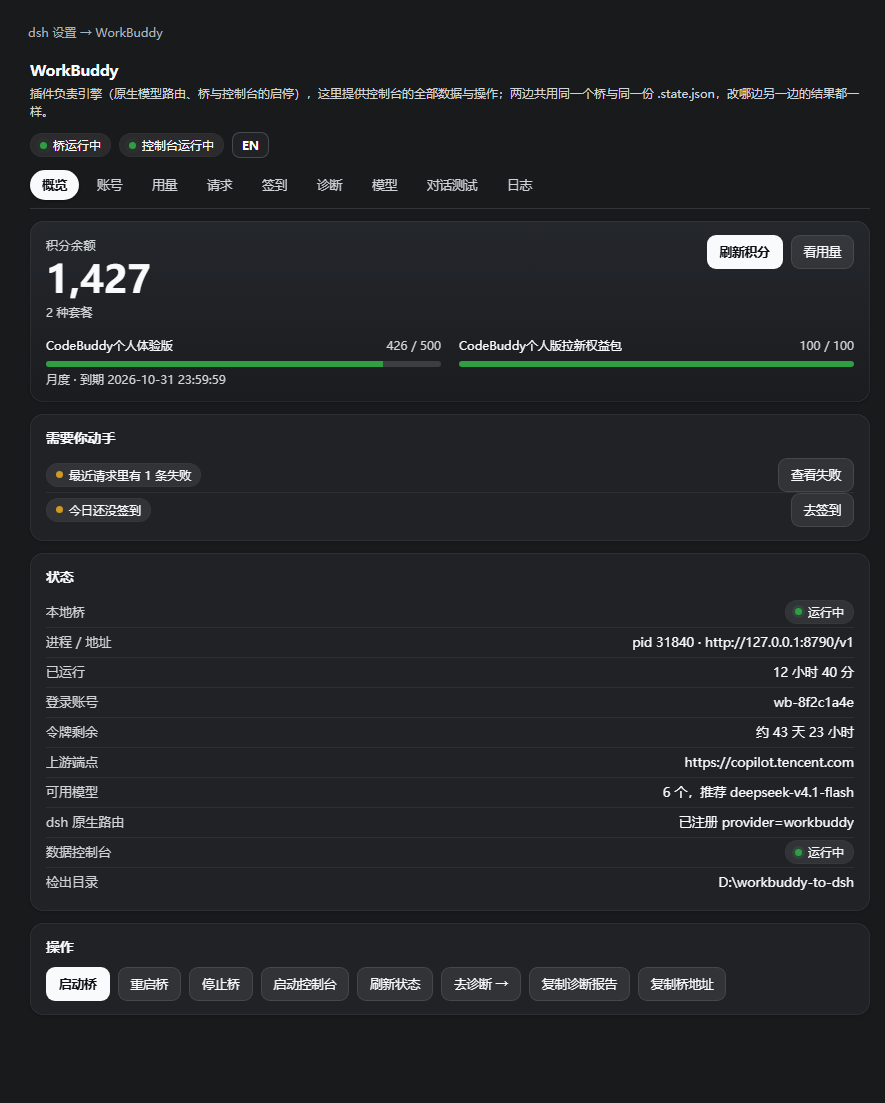
本仓库同时提供 DeepSeek Harness 原生插件(dsh-plugin/)。
插件和「桥 + 网页控制台」是一套东西的两个前端,不是二选一 ——
用不用 dsh 都能用这个项目,只是装了插件多一层原生集成:
插件当引擎,控制台的全部功能搬进 dsh 设置页 —— 两个前端、一个后端。
设置页右上角有 EN / 中 语言开关,9 个标签页的界面文案全部双语
(与控制台同一套词条思路;上游数据保持原样不翻):
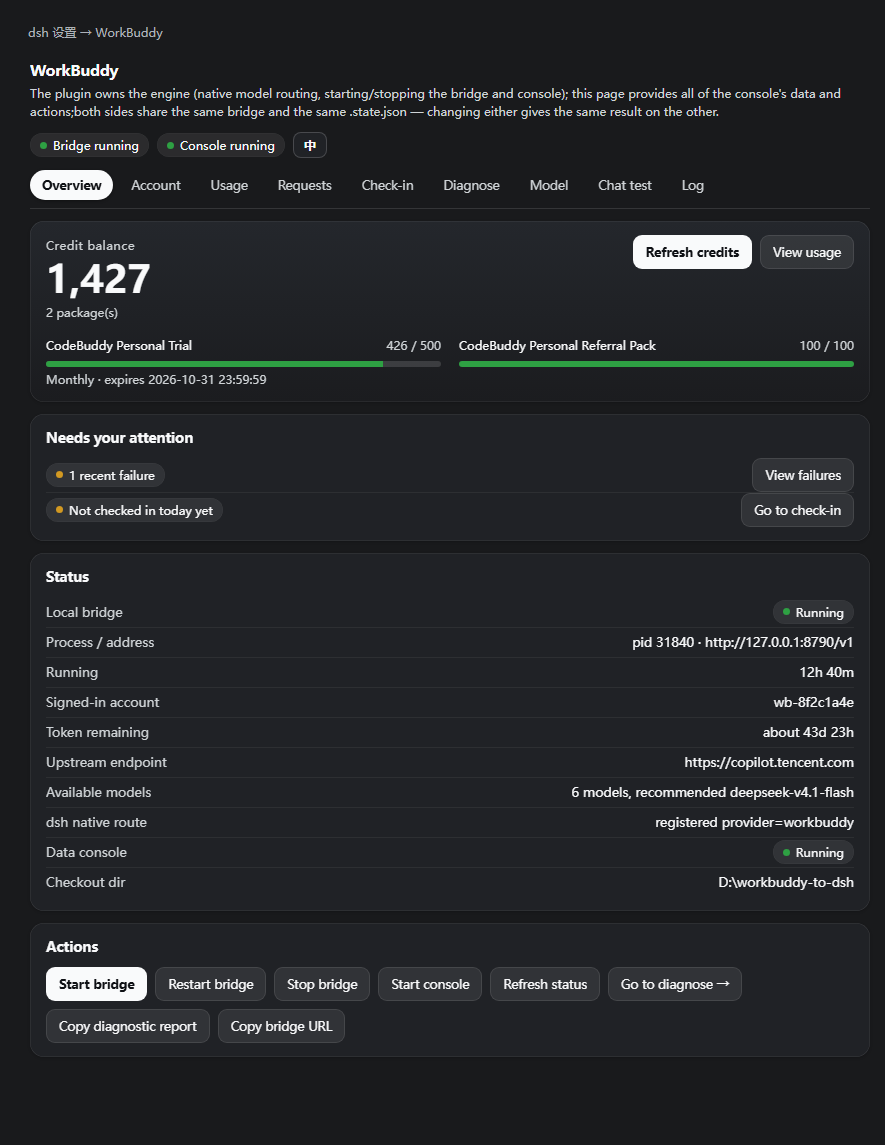
插件在 dsh 里注册原生模型路由、把桥和控制台都管起来(已在跑就复用,没跑就拉起); 设置 → WorkBuddy 里有 9 个标签页:概览 / 账号 / 用量 / 请求 / 签到 / 诊断 / 模型 / 对话测试 / 日志, 功能与控制台网页完全等价:读同一个桥、写同一份
.state.json(账号切换等写操作由 插件透传给控制台执行,保证只有它写),在任意一边改,另一边同步变化。原控制台照常可用。
| 装插件后 | 不装插件 | |
|---|---|---|
| 模型注册 | 运行时注册 provider workbuddy,不写任何配置文件 | 控制台写 settings.yaml + profile patch |
| 模型增删 | 动态跟随上游目录,改完即生效 | 需要重新勾选并保存 |
| 桥的启停 | 插件自动复用/拉起 | 控制台按钮,或 启动.cmd |
| 数据界面 | dsh 设置页(9 个标签页) + 控制台网页,两边同步 | 只有控制台网页 |
| agent 侧 | 5 个工具 + /workbuddy 命令 | 无 |
dsh plugin --profile desktop add <本仓库路径>/dsh-plugin
装完重启一次 dsh(插件模块与客户端引导行只在启动时组装)。
两种方式可以共存:控制台照旧能开,桥是同一个进程;但不要同时保留旧的手写
llm-pi-ai.providers.workbuddy 路由——插件首次加载会自动把它清掉(先备份)。
细节、配置项与验证记录见 dsh-plugin/README.md。
控制台
打开 http://127.0.0.1:8792 后:
| 区域 | 能做什么 |
|---|---|
| 顶部提示条 | 只显示需要处理的事:桥不可用 > 令牌临期 > 新失败 > 未签到;桥不可用不可关闭,其余可静默。标签页标题同步反映状态(含「新失败 N」) |
| 操作条 | 启动桥、重启桥、停止桥、重新诊断、复制桥地址(供其它 OpenAI 客户端填 Base URL)、复制诊断报告;危险动作都有二次确认(会提示将打断几条请求);「刷新」一次覆盖全部面板 |
| 状态卡 | 账号、令牌剩余有效期、凭据加密方式、上游端点、桥进程(PID / 运行时长 / 目录模型数)、模型数、积分余额、dsh 就绪度 |
| 账号 | 登录目录下存在多个账号快照时,可在此切换桥使用哪一个(自动重启桥、记住选择,并清空上一个账号的体检结论);也可给账号起自定义名字(如「工作号 / 个人号」),免得对着一串 uin 分不清 |
| 用量统计 | 最近 1 / 7 / 30 天的调用次数、token 数、平均耗时、消耗积分、失败数;趋势图可切指标(次数 / tokens / 积分)与粒度(按天 / 最近 24 小时),积分排行看「这段时间积分花在哪了」;可导出 CSV,也可清空账本 |
| 最近请求 | 逐条请求明细(时间 / 模型 / 流式与否 / 耗时 / token / 积分 / 结果),失败标红并显示上游错误码,点失败标签可一键复制错误详情;支持模型筛选 +「仅看失败」+ 40 / 100 / 200 条叠加,可暂停自动刷新、导出当前筛选的 CSV;只含元数据,不含对话内容 |
| 每日签到 | 查看今日签到状态与连续天数,一键领取;每日自动签到默认开启(桥自带定时器,不开控制台、不调模型也会签;签完即停,不做多余的检测),失败会留痕、可关闭 |
| 环境诊断 | 8 项检查,按优先级排序——红色项不解决,模型就不会出现 |
| 可用模型 | 实际可用的全部模型(不能对话的内部模型已在桥的目录层过滤),含上下文、输出上限、消耗倍率与实测成本;体检范围可选(勾选的 / 已注册的 / 全部),可一键取消勾选不可用的、同步可用模型到 dsh、手动刷新目录;点 ⓘ 看模型详情(中文描述 / 厂商 / 标签 / 精确上下文与输出);导出 CSV |
| 对话测试 | 多轮对话(带上下文)、按轮次分段、显示本轮 token / 扣分 / 耗时、回答可复制;流式输出可随时停止;附带桥日志(可按关键字过滤 / 只看错误 / 只看本次启动 / 清空) |
| 客户端接入 | 桥的两套协议地址与本地令牌(点一下即复制),以及各客户端的完整配置片段与如实的兼容性分档(已实测 / 协议兼容 / 不支持);「复制全部配置」一次抄走 |
每个面板的表头都显示「数据更新于 HH:MM:SS」,页面上出现的结论都能对得上时间。 所有图表都是自己画的零依赖内联 SVG(没有引入任何图表库)。
控制台的所有接口见 dashboard/README.md。
工作原理
桥同时讲两套协议,因为客户端说的是两套:
OpenAI 系客户端(opencode / Cursor / Trae / Cherry Studio …)
   │  POST /v1/chat/completions
   │
Claude Code
   │  POST /v1/messages            ← Anthropic Messages 协议
   ▼
bridge/workbuddy-bridge.mjs
   │  1. 注入鉴权头(凭据现取现解,不落盘)
   │  2. 保证流式(上游不接受非流式请求)
   │  3. 请求体归一化(developer → system、tool_choice 对象 → 字符串)
   │  4. Anthropic ↔ OpenAI 双向翻译(仅 /v1/messages 这条路径)
   ▼
copilot.tencent.com/v2/chat/completions   ← 上游只说 OpenAI 协议,且只支持流式
OpenAI 那条路径基本不做协议翻译——上游本来就说 OpenAI 协议,桥只做上面 1–3 三件适配。Anthropic 那条必须翻译:Claude Code 的请求结构、响应结构、流式事件 格式都与 OpenAI 不同,光把 Base URL 指过来会直接 404。
两条路径最终汇到上游同一个端点,所以用量、积分、账本、控制台是统一的。
上游比 OpenAI 规范更严的地方(developer 角色、tool_choice 只认字符串、首条必须
是 system)都在同一次归一化里处理;缺的能力(embedding)明确返回 501 而不是伪造。
详见 docs/ARCHITECTURE.md。
配置
所有配置项都有合理默认值;完整清单(含中文说明)见 .env.example。 机器可读的接口描述见 docs/openapi.yaml(OpenAPI 3.1)。
统一配置真源是 config.mjs,优先级:
进程环境变量 > .env > 内置默认值。
copy .env.example .env
常用项:
| 变量 | 默认值 | 说明 |
|---|---|---|
WORKBUDDY_PORT | 8790 | 桥监听端口 |
WORKBUDDY_LOCAL_TOKEN | 首次启动随机生成 | 本地回环令牌,仅防同机误用,不是上游凭据。生成值落在 dsh-plugin/.bridge-token |
DASHBOARD_PORT | 8792 | 控制台端口 |
WORKBUDDY_APP_EXECUTABLE | 自动探测 | WorkBuddy 客户端路径 |
WORKBUDDY_AUTH_FILE | 自动定位 | 登录文件;多账号时务必显式指定 |
WORKBUDDY_ANTHROPIC_MODEL | glm-5.3 | Claude Code 的模型名映射到哪个真实模型(也可直接填上游真实 id) |
WORKBUDDY_ANTHROPIC_FAST_MODEL | glm-5.3-flash | Claude Code 后台任务(标题生成、文件摘要)用的小快模型 |
完整列表见 .env.example 与 docs/CONFIGURATION.md。
改端口后需同步:控制台会按新配置启动桥,无需手工对齐。
Docker(容器形态)
适合 API key 网关模式(CODEBUDDY_API_KEY 由外部注入)。桌面凭据模式需要
本机的 WorkBuddy.exe 取 AtRest 密钥,容器里没有——那种用法保持「本机 + 启动.cmd」:
docker build -t workbuddy-bridge .
docker run -d -p 8790:8790 -p 8792:8792 -e CODEBUDDY_API_KEY=<key> workbuddy-bridge
非 root 用户运行,带 /health 健康检查。
目录结构
启动.cmd                   一键启动(Windows,双击即可)
config.mjs                 统一配置(唯一真源)
.env.example               配置样例
bridge/
  workbuddy-bridge.mjs     桥本体(AtRest 解密 + 请求体归一化 + Anthropic 兼容层)
  launch.mjs               按统一配置独立启动桥
  start-bridge.cmd         Windows 独立启动入口
dsh-plugin/                DeepSeek Harness 原生插件(宿主端 + dsh 设置页)
  lib/index.js            插件入口:桥/控制台生命周期、原生模型路由、工具、命令
  lib/adapter.mjs         dsh 词汇 ↔ OpenAI 词汇(SSE → StreamChunk)
  lib/console.mjs         控制台进程管理(识别 / 复用 / 拉起)
  lib/consoleApi.mjs      控制台 API 白名单透传(设置页与控制台同步的关键)
  lib/client.js           客户端半边:dsh 设置里的 9 标签页(控制台全部功能)
  README.md               插件文档(安装、配置、验证记录)
dashboard/
  server.mjs               控制台后端(仅绑 127.0.0.1)
  public/index.html        控制台前端(单文件)
lib/
  atrest.mjs               AtRest 密钥获取与信封解密
  diagnostics.mjs          8 项环境诊断(页面与 CLI 共用)
  dsh.mjs                  dsh 配置读取与模型注册写入
tools/
  doctor.mjs               命令行自检(doctor --json 可选)
  verify-atrest.mjs        凭据解密自检
  dev/                     开发期探查脚本,日常无需使用
scripts/
  start.sh                 一键启动(macOS / Linux;仅源码自建,凭据解密未实测)
docs/                      架构、配置、排错、安全、接入链路审计、界面规范
注意事项
务必了解的风险与边界(定位与合规声明见文档最前面的 ⚠️ 请先读这一段):
- 非官方路径。 上游随时可能修改协议或封禁该方式,可用性无保证。团队或商用场景应申请官方 API 访问权限。
- 不要绑
0.0.0.0。 那等于把订阅额度暴露给整个局域网。项目全程只绑127.0.0.1,请勿修改。 - 登录文件只读。 桥不会写回登录文件——这是有意为之,写入明文会破坏客户端的加密凭据存储。令牌刷新结果只留在桥的内存里。
- 凭据不落盘。 项目不内置、不缓存、不记录任何令牌明文;诊断只读取长度、账号与有效期。
- 令牌有效期约 45 天。 桌面端会自行续期;桥每次请求都重新读取并解密登录文件,因此只要客户端在正常使用就无需额外维护。
- 额度归属登录账号。 桥只转发登录账号的请求,消耗的是该账号自身的配额;控制台的「对话测试」也会消耗少量额度。
- 合规。 使用前请确认符合 WorkBuddy 的服务条款。详见
docs/SECURITY.md。 - 计费口径请自行核对。 桥不引入任何新的计费——经桥的调用与在客户端里直接使用消耗的是同一份账号额度;但两种路径是否按同一口径计入取决于上游策略。建议连续几天对比控制台「用量统计」的积分合计与客户端内的用量页:量级与趋势应一致,出现系统性偏差就停止使用并排查(桥只在本地记账,不上报任何数据)。
故障排查
| 现象 | 常见原因 |
|---|---|
| 模型没出现在 dsh 里 | 桥没启动 / 路由未生效 / profile bundle 缺失 |
settings.yaml 不见了 | 正常——DSH Desktop 0.2.0 已把它导入 profile 的 patch 层并归档为 .imported |
401 Authorization Required | 令牌失效(重新登录)或凭据未解开 |
key fetch failed | 客户端未找到或取不到密钥——自动探测覆盖 默认位置 / 磁盘扫描 / 进程与注册表,换目录重装后无需配置;看启动日志的 client exe 一行确认实际定位结果 |
envelope belongs to key ... | 登录文件由另一个 build 写入(如国际版客户端),或装了多套客户端 |
spawnSync ... EBUSY | 同步子进程调用没设置 stdio: ['ignore','pipe','pipe'] |
| 选了错的账号 | 登录目录里有多个 .info,需显式指定 WORKBUDDY_AUTH_FILE |
| 页面显示「桥未运行」但进程还在 | 旧版本的 /health 会等上游目录抓取,冷缓存时超过控制台的 4 秒探测超时;新版已改为只读缓存 + 后台刷新 |
| 某个模型调不通 | 看控制台的「最近请求」——失败行标红并带上游错误码(如 11102 模型不可用、11128 请求结构不被认可),比翻原始日志快 |
「可用模型」上方若出现黄色提示条,说明有模型已注册进 dsh 但已不在上游目录里 ——它们会留在 dsh 的模型列表里但调用必然失败,点提示条里的「清理并保存」一步清掉(自动备份), 「全选 / 加选免费」也会自动跳过体检结论为「不可用」的模型。
先跑诊断,缺失项与修法会直接列出来:
node tools\doctor.mjs
完整排查表见 docs/TROUBLESHOOTING.md。
许可
MIT。本项目派生自若干公开项目,完整的来源与改动说明见 NOTICE.md。
与腾讯、WorkBuddy、CodeBuddy、DeepSeek 均无关联,未获其背书或支持。
Plugins associés
dsh-routing-suite
yjh051108/dsh-routing-suite
dsh-our-free-model
ebony-vinyl/dsh-our-free-model
dsh-workbuddy-connect
corrinehu/dsh-workbuddy-connect
dsh-plugin-subscriptions
v1ki/dsh-plugin-subscriptions