dsh-screenshot-capture
wangzhanchao883/dsh-screenshot-capture
Transforme une capture ou image copiée en note Obsidian avec commentaires et repères clés. OCR immédiat via le modèle multimodal DSH hôte (sans clé API supplémentaire, Tongyi Qianwen en secours), garde anti-doublon, fusion quotidienne et organisation IA facultative le soir.
Installer
dsh plugin --profile web add github:wangzhanchao883/dsh-screenshot-captureREADME
dsh-screenshot-capture · 指哪拍哪 (Point-and-Shoot Capture)
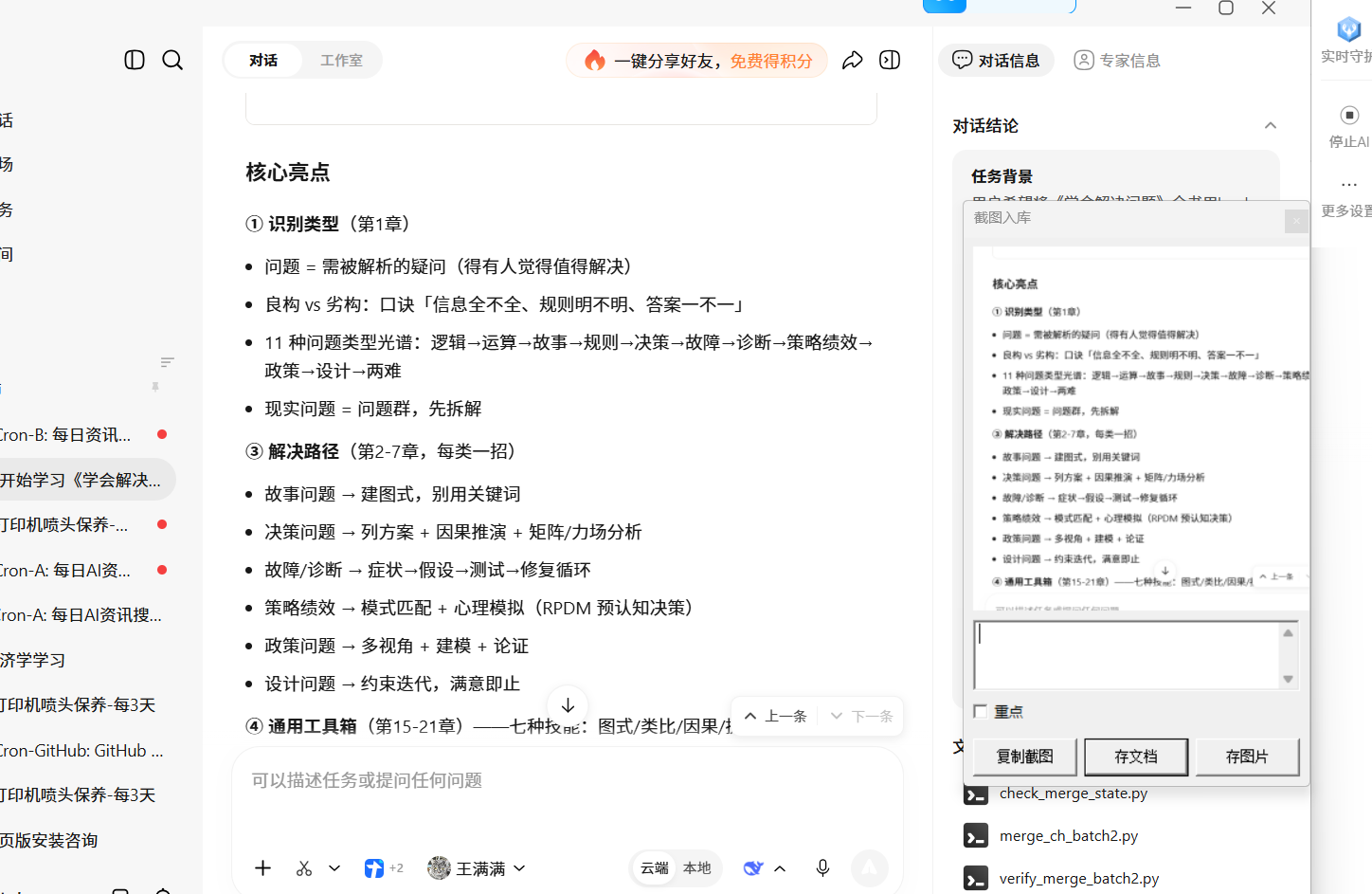
DeepSeek Harness 插件:截屏即存 —— 监听剪贴板 → 鼠标位置弹出系统级悬浮窗 【注释输入框 +「重点」复选框 + 复制截图 / 存文档 / 存图片】→ 图片 + 即时 OCR(默认走宿主自己的多模态大模型,零配置) 写入 Obsidian 按天合并笔记 → 晚间 AI 整理(点选保留 / 保存全部 → 归类 → 双链 → 当日总结 → 归档)。
A DeepSeek Harness(DSH) plugin that turns a screenshot (or any copied image) into
an Obsidian note: a system-level floating window appears next to your mouse, lets you add a comment / mark it as a
key point, then saves the image with instant OCR into a per-day note, and an optional
evening AI pass organizes the day's entries with categories, backlinks, a summary, and archival.
OCR uses the host's own multimodal model by default — no extra API key — and falls back to the
Tongyi Qianwen API when a key is configured.
v0.2.2 adds host-model OCR, the ocr.hostModel setting and the reliability fixes listed in the changelog.

功能 / Features
- Windows 系统级悬浮窗:检测到新截图(或复制图片)后,在鼠标旁弹出置顶小窗,三键选择;
- 注释 / 重点标记(v0.2.0):弹窗内置注释输入框 +「重点」复选框;勾重点后该条注释以标题一
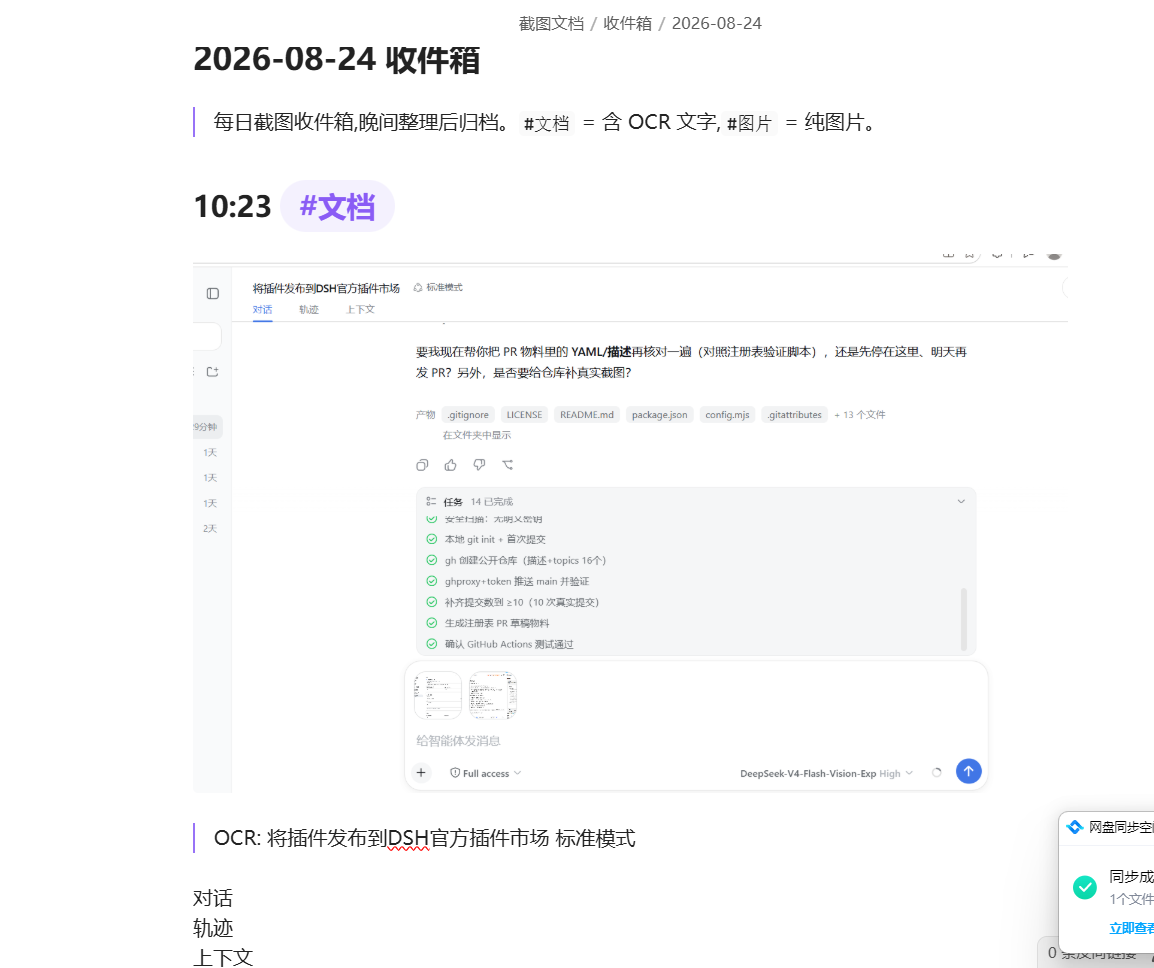
**重点**写入笔记,提示这是重点; - 存文档:图片入库 + 当天笔记立即生成,OCR 文字 1~5 秒后自动回填;
- 存图片:仅图片入库(
#图片标签); - 即时 OCR:默认用宿主大模型(DSH 已在用的多模态模型,零配置、不用另申请 key);宿主不可用时自动回落通义千问;两条都不可用会在笔记里写明原因,不影响入库;
- 助手自愈(v0.2.2):常驻的剪贴板助手指令意外退出时,按退避自动重启(2s→30s,最多 5 次)并告警,不再"截图静默失效";
- 同一屏去重(v0.2.2):Windows 截图工具偶尔会把同一屏往剪贴板连写两遍(实测两张只差 1 像素、相隔 3 秒),助手按 32×32 灰度指纹比对,
dupWindowMs(默认 6 秒)内的近似同屏只弹一次窗、只存一条; - 回填不丢字(v0.2.2):笔记被云同步盘 / Obsidian 短暂占用时,写入按 ~4.6 秒退避重试并改走"临时文件 + 原子替换";两次仍失败会把识别结果暂存到
%TEMP%\dsh-capture\pending-ocr.jsonl并告警; - 晚间 AI 整理:对当天收件箱条目,点选保留/保存全部 → 归类 → 生成分类笔记 + 双链 → 当日总结 → 归档;
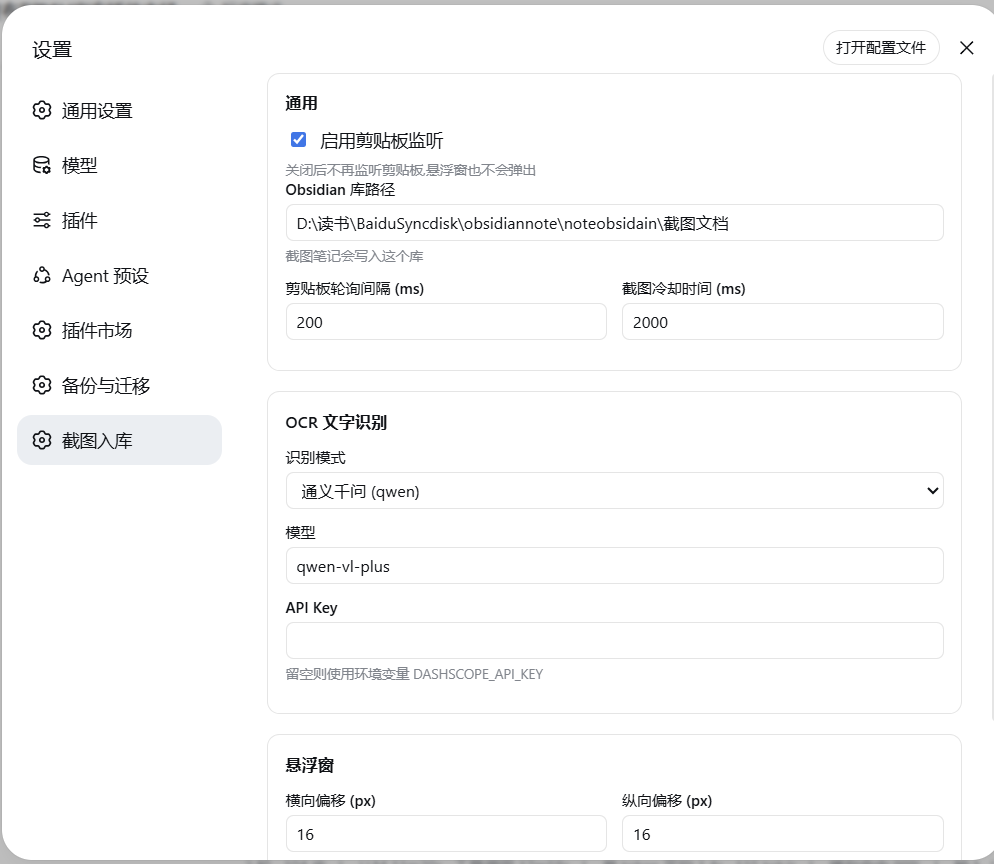
- Web 图形配置界面:DSH 设置 →「截图入库」,改动实时生效。
截图 / Screenshots
DSH 设置 →「截图入库」图形配置界面:
截图后鼠标旁弹出的系统级悬浮窗(注释 + 重点 + 复制截图 / 存文档 / 存图片):
入库后的 Obsidian 按天合并笔记(含 OCR 文字):
环境要求 / Requirements
- Windows(依赖系统自带 PowerShell 5.1 + WinForms)
- DSH 0.1.7+(Web 设置页依赖
configForms服务;旧版 DSH 上 host 功能照用、设置页不出现) - 宿主大模型 OCR:需要 DSH 已加载
llm+attachments服务,且当前模型在目录里声明了inputModalities: [ text, image ](DSH 里看到"图片输入"能力的模型即可)。不满足会自动回落千问 - 通义千问 API key(可选,只在回落时用到;通过
DASHSCOPE_API_KEY环境变量,或插件配置文件) - Obsidian 库(或任意本地 markdown 目录)
安装 / Install (DSH plugin)
# 从 npm 安装(若已发布)
dsh plugin --profile desktop add dsh-screenshot-capture

# 从 GitHub 源安装
dsh plugin --profile desktop add github:wangzhanchao883/dsh-screenshot-capture

# 或用本地目录(开发时)
dsh plugin --profile desktop add ./dsh-screenshot-capture
重启 DSH 后生效。剪贴板监听与悬浮窗由插件 host 端自动拉起(需要 DSH 运行中)。
首次使用请先在 DSH 设置 →「截图入库」里配置你的 Obsidian 库路径。OCR 默认就能用(走宿主模型)。 未配置
vaultPath时采集功能会自动停用并告警。
配置 / Configuration
方式一:Web 图形界面 / Web settings (推荐)
DSH Web 界面 → 侧栏 设置 → 截图入库 分区,直接改:
- 通用:启用监听、Obsidian 库路径、轮询间隔、冷却时间
- OCR:识别通道(
host宿主大模型(默认) /off关闭)、宿主模型(留空 = 跟随 DSH 当前默认模型) - 悬浮窗:横向/纵向偏移、预览最大宽度
面板里不再有千问配置项(v0.2.2 起):宿主模型是默认通道,千问只作为自动回落,key 从
DASHSCOPE_API_KEY环境变量或config.json读取,不需要在界面上填。
改动实时生效(DSH 会热重载本插件,监听器随之重启)。配置写入 profile 的条目 config
(cordis.patch.yml 里 insert[].config),它就是权威值;config.json 只作为下面的 base 层。
⚠️ 面板里显式写过的字段会优先于
config.json。如果你只是想临时试一下,记得改回库根,否则截图会一直存到你选的目录。
方式二:配置文件 / config file (base 层)
%USERPROFILE%\.dsh-screenshot-capture\config.json
{
  "enabled": true,
  "vaultPath": "D:\\path\\to\\obsidian-vault",
  "ocr": { "mode": "host", "hostModel": "", "model": "qwen-vl-plus", "apiKey": "" },
  "pollIntervalMs": 200,
  "cooldownMs": 2000,
  "dupWindowMs": 6000
}
ocr.mode三选一:"host"(默认,宿主多模态模型)、"qwen"(通义千问)、"off"(不识别;qwen面板里不提供,配置里仍兼容);ocr.hostModel留空 = 跟随 DSH 当前默认模型;填了就用指定模型(仍需该模型声明图片输入);- 千问 key 也可放环境变量
DASHSCOPE_API_KEY(避免明文落盘),只在host失败回落时用到; dupWindowMs= 同屏去重窗口(毫秒,默认 6000,0关闭);面板里不提供,需要时改这里。
注意:插件默认不带库路径(为空)。未配置
vaultPath时,采集功能会自动停用并告警,不会创建任何目录。首次使用请务必在 Web 设置 /config.json里配置你自己的 Obsidian 库路径。
使用 / Usage
- 开着 DSH;
Win+Shift+S框选截图(或Ctrl+C复制任意图片);- 悬浮窗出现在鼠标旁:先在注释框里写注释/评论(可选),需要的话勾选「重点」,再选【复制截图 / 存文档 / 存图片】;
- 晚上对 DSH 说"整理今天的截图",按提示选择保留条目。
连拍两张也没问题:识别较慢时请求会排队,不会出现笔记里卡在「OCR: 识别中…」。
注释与「重点」标记 / Comments & key points
- 截图时填写的注释会写入当天收件箱该条目下方;
- 勾选「重点」后,注释上方加一行标题一
# **重点**作为醒目提示; - 晚间整理时,注释与重点标记随条目进入「知识库/<分类>/」笔记的
## 重点小节(未勾重点的纯注释也保留); - 点「复制截图」不写笔记,忽略输入框内容。
Obsidian 结构 / Output layout
vault/
├── 收件箱/            # 白天截图进(按天合并)
│   ├── 2026-08-21.md
│   └── attachments/
├── 知识库/<分类>/     # 晚间整理后,按分类
│   ├── INDEX.md
│   └── 20260821_1430_文档.md
├── 总结/              # 当日总结(含双链)
└── 归档/              # 已整理的收件箱笔记
目录结构 / Repository layout
dsh-screenshot-capture/
├── index.mjs           # host 端入口:导出 Config schema + 注册工具 + 剪贴板监听(watcher 单例、配置热重启、助手自愈)
├── core.mjs            # 悬浮窗三键选择的分发处理(串行队列,连拍不丢文字)
├── config.mjs          # 默认配置 / config.json 合并 / 运行时入参覆盖(含 Volatile 解包)
├── clipboard.mjs       # 拉起 PowerShell 常驻助手并读事件日志
├── storage.mjs         # Obsidian 入库(按天合并、目录结构、OCR 回填与重试)
├── ocr.mjs             # 识别:宿主多模态模型(默认) + 通义千问回落
├── organize.mjs        # 晚间 AI 整理(归类 / 双链 / 总结 / 归档)
├── dev-run.mjs         # 独立开发入口(不需要 DSH)
├── client.js           # 浏览器端:注册 Web 设置页,经 configForms 读写配置
├── scripts/
│   └── clip-dialog.ps1 # PowerShell 轮询剪贴板 + 弹出系统级悬浮窗
├── cordis.patch.yml    # DSH bundle patch(声明本插件为可安装 host 端 bundle)
├── test/               # 独立测试脚本(注入 vault 路径即可跑,无需 DSH)
├── package.json        # dsh.bundle + dsh.client manifest
├── LICENSE             # MIT
└── README.md
架构速览 / Architecture
- host 端(Node):
index.mjs入口,导出Configschema(DSH 设置服务据此投影出设置页)+ 注册工具 + 剪贴板监听(watcher 单例、配置热重启、助手异常退出自动重试);clipboard.mjs拉起 PowerShell 常驻助手并读事件日志;storage.mjs/ocr.mjs/organize.mjs负责入库/识别/整理。 - 识别通道:默认走宿主 ——
ctx.get("attachments").saveImage()把图片转成ImageAttachmentRef,再用ctx.llm.stream({ provider, model, reasoningEffort: "off" })收文字(图片块只认 attachment 引用,不塞 base64;是否支持图片看目录里模型的inputModalities)。宿主不可用时回落千问 HTTP 接口。 - client 端(浏览器):
client.js注册 Web 设置页,经ctx.configForms.get("<条目 id>")读写配置(DSH 0.1.7 起,旧的settingsScope已被移除)。 - PowerShell:
scripts/clip-dialog.ps1轮询剪贴板 + 弹出悬浮窗,通过%TEMP%\dsh-capture\events.log与 Node 通信。
注意:悬浮窗脚本是 Windows PowerShell(
Add-Type+ WinForms)。请在可控环境下使用,并只安装你信任的代码(本插件无后门,不联网外传剪贴板数据)。
安全说明 / Security
- 本插件不含任何内置密钥;千问 key(可选的回落通道)只从环境变量或配置文件读取;
- 剪贴板图片仅本地处理;识别时才把那一张图片发给识别通道 —— 默认是宿主自己的模型(走 DSH 的模型配置),回落时才是通义千问;
- 仓库代码不含个人路径之外的敏感信息;配置文件里的
vaultPath等路径是使用者的本地路径,不会写入仓库(仓库默认vaultPath为空,首次使用需自行配置,未配置时自动停用采集)。
开发与独立测试 / Development (no DSH needed)
npm run dev          # 交互模式(真实弹窗)
npm run dev:auto     # 自动模式:检测到截图自动存文档
npm test             # 运行存储/整理单测(无需 DSH、无需 API key)
可用环境变量 DSC_VAULT_PATH 覆盖 vault 路径,避免污染真实库。测试说明见 test/README.md。
License
MIT © 2026 wangzhanchao883
Plugins associés
archify (deepseek-harness)
tt-a1i/archify
next-ai-draw-io (dsh-plugin)
dayuanjiang/next-ai-draw-io
WeKnora (dsh-weknora)
tencent/weknora
weknora
tencent/weknora