codex2dsh
bigbluebaby/codex2dsh
Переносите MCP-серверы, навыки, инструкции, память и историю сессий из Codex (OpenAI Codex CLI / Desktop) в DeepSeek Harness с помощью визуальной панели или CLI, с предпросмотрами пробного запуска и секретами, перенесёнными как есть.
Установка
dsh plugin --profile web add github:bigbluebaby/codex2dshREADME
🔁 Codex2DSH
把 Codex(OpenAI Codex CLI / Desktop)的 MCP 服务器、技能、全局配置、记忆,一键迁移进 DeepSeek Harness(DSH)—— 全程可视化操作,无需命令行。






简体中文 · English
一句话:Codex 的配置是资产,不是牢笼。
codex2dsh帮你把多年积累的 MCP 服务器、技能、全局规则、记忆、会话历史「翻译」成 DSH 原生形态——迁移全程可视化操作、源码只读、密钥按原样迁移、dry-run 预览、人工确认。
搜索关键词:Codex → DeepSeek Harness 迁移 · MCP 服务器镜像 · 技能(Skills)转换 · 全局指令(AGENTS.md)· 记忆迁移 · 会话历史导入 · DSH 插件 · 可视化迁移面板 · 无命令行迁移
📸 截图预览
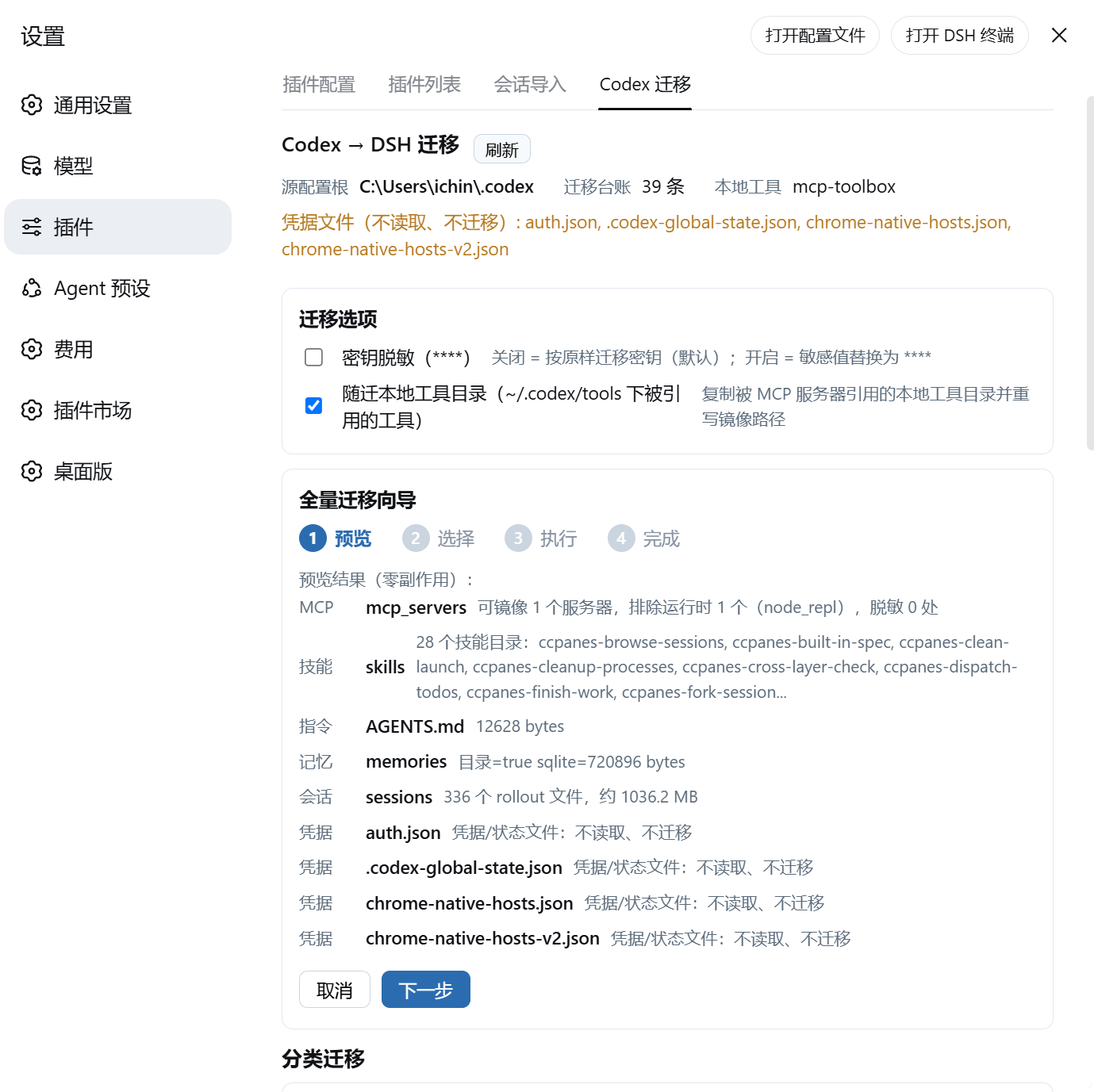
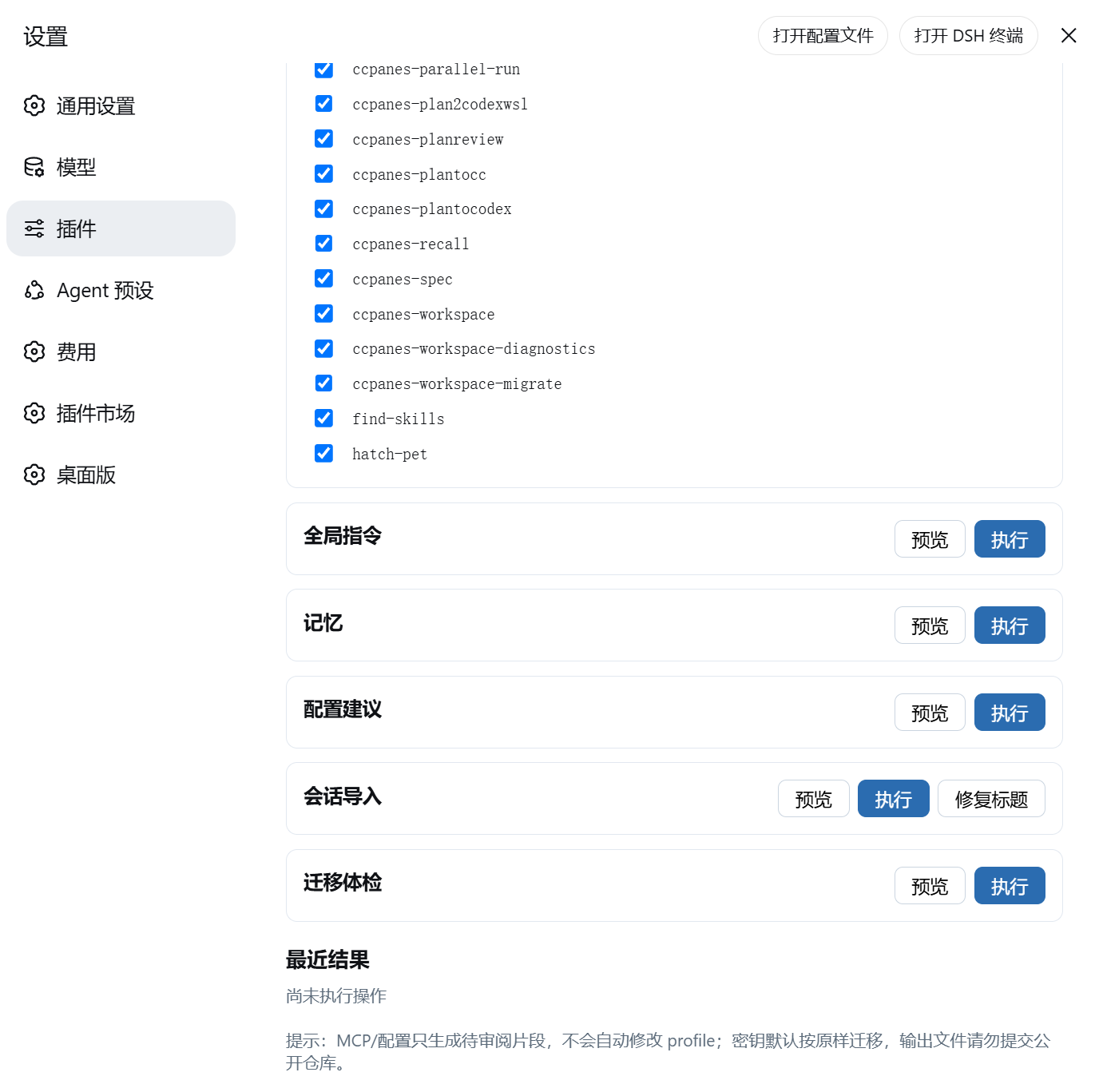
| 插件首页:状态总览 + 迁移选项 + 全量迁移向导 + 分类迁移卡片 | 插件底页:分类卡片(含会话导入「修复标题」)+ 最近结果 |
|---|---|
 |  |
🖥️ 可视化使用指南(推荐)
打开迁移面板
安装插件并重启 DSH 后:
- 打开 设置 → 插件
- 找到 「Codex 迁移」 标签页
- 面板包含 5 个区域,从下到上操作即可完成迁移
面板功能一览
| 区域 | 功能 |
|---|---|
| ① 状态总览 | 源配置根路径、全部可迁移资产清单(MCP/技能/指令/记忆/会话)、迁移台账条数、凭据文件黄色警告 |
| ② 迁移选项 | 「密钥脱敏」开关(默认原样迁移,直接可用)、「随迁本地工具目录」开关(默认开) |
| ③ 全量迁移向导 | 一键走完 1 预览 → 2 选择 → 3 执行 → 4 完成 四步全流程(推荐首次迁移使用) |
| ④ 分类迁移 | 7 张独立卡片:MCP 服务器、技能、全局指令、记忆、配置建议、会话导入、迁移体检——每张卡片有勾选清单 + 「预览 / 执行」按钮 |
| ⑤ 最近结果 | 最近一次执行的徽章式结果(已迁移=绿 / 跳过=灰 / 无效=红 / 预览=蓝)+ 警告列表 |
推荐流程(首次迁移)
- 看状态:打开面板先看「状态总览」——确认源配置根正确、了解有哪些资产、注意黄色凭据警告
- 走向导:点「开始全量迁移」
- 第 1 步 预览:查看各分类资产规模(零副作用)
- 第 2 步 选择:勾选要迁移的分类;MCP 与技能可在下方分类卡片细化勾选
- 第 3 步 执行:自动按 MCP → 技能 → 指令 → 记忆 → 配置 顺序执行,显示进度
- 第 4 步 完成:查看每类结果汇总(成功 / 跳过 / 警告)
- 细化选择(可选):在「分类迁移」里
- MCP 服务器:勾选要迁移的服务器(如只留
google-mcp-toolbox),本地工具目录会自动随迁并重写路径 - 技能:勾选想要的技能;用「排除前缀」批量取消勾选整套技能(如输入
ccpanes-排除全部 ccpanes 技能)
- MCP 服务器:勾选要迁移的服务器(如只留
- 收尾:迁移产物(如
mcp-mirror.cordis.yml)生成后,按产物中的提示人工审阅并合并进 DSH profile 即可使用(见 常见问题)
💡 每个「执行」按钮点击前都有确认框;所有写盘操作默认先「预览」,确认后再执行。
📥 安装
环境要求
- Node.js ≥ 22.13
- DeepSeek Harness
dsh≥ 0.1.x(本插件在0.1.1-rc.2实测) - 本机已有 Codex 配置(
~/.codex/,Windows 为C:\Users\<你>\.codex\)
方式一:npm 包安装(推荐)
# DSH Desktop 用户(desktop profile):
dsh plugin --profile desktop add codex2dsh

# 或 dsh CLI / Web profile 用户:
dsh plugin --profile web add codex2dsh
安装后重启 DSH,即可在「设置 → 插件」看到「Codex 迁移」面板。
方式二:本地开发 / 试用最新版
dsh plugin --profile desktop add -w link:D:/Projects/codex2dsh # 替换为你的项目路径
卸载:
dsh plugin --profile <name> remove codex2dsh,已迁移的资产不会被删除。
✨ 功能
| 能力 | 入口 | 说明 |
|---|---|---|
| 🖥️ 可视化迁移面板 | 设置 → 插件 → Codex 迁移 | 状态总览 + 迁移选项 + 全量迁移向导(预览→选择→执行→完成)+ 分类迁移卡片 + 结果徽章 |
| 全量迁移向导 | 面板「开始全量迁移」 | 四步向导一键迁移全部资产,逐步展示进度与结果 |
| MCP 镜像 | 面板 MCP 卡片 / migrate_codex_mcp | 解析 config.toml 的 [mcp_servers.*] 生成可合并的 DSH MCP client YAML;密钥默认原样迁移(可选脱敏);include/exclude 选择性迁移;本地工具目录(如 mcp-toolbox)随迁并重写路径 |
| 技能转换 | 面板技能卡片 / migrate_codex_skills | ~/.codex/skills/<name>/SKILL.md → DSH 技能资产(frontmatter 适配 kind: dsh),脚本目录随迁,冲突自动消歧、幂等跳过;支持按前缀批量排除(如 ccpanes-) |
| 全局指令 | 面板指令卡片 / migrate_codex_instructions | AGENTS.md / instructions.md → $DSH_HOME/AGENTS.md(DSH 用户全局指令唯一位置);自动适配 Codex 专属引用:本地工具路径改写为迁移后目录(~/.codex/tools/... → $DSH_HOME/codex2dsh/tools/...)、MCP 工具前缀归一(mcp__google_mcp_toolbox__ → mcp__google-mcp-toolbox__)、未配置的 MCP 服务器引用逐条警告 |
| 迁移验证 | 面板体检卡片「验证迁移」/ codex2dsh_verify / CLI verify | 只读验证「在 DSH 中真实可用」:MCP 镜像是否已合并进 profile(未合并 = DSH 中未加载)、stdio 服务器命令/配置路径是否存在、AGENTS.md 引用是否在 DSH 配置中成立 |
| 记忆迁移 | 面板记忆卡片 / migrate_codex_memory | Codex 记忆(含 sqlite 只读探测)→ DSH 记忆资产,不可读时降级报告 |
| 记忆导入 dsh-mnemon | codex2dsh_import_memory / CLI memory-import | 把迁移的 Codex 记忆导入 dsh-mnemon(全局记忆引擎,~/.mnemon):Runtime 层提炼 memory_summary.md 为每轮注入的 USER/MEMORY 条目(容量裁剪、合并去重);Documents 层导入三份完整记忆原文(可搜索)——恢复"像 Codex 一样自动读取/查询/写入" |
| 配置建议 | 面板配置卡片 / migrate_codex_config | 模型 / Provider / 权限 / 项目信任 → 只读建议片段(绝不自动改 settings.yaml) |
| 会话导入 | 面板会话卡片 / migrate_codex_sessions | 统计会话规模并委托 import_chat(dsh-chat-import)导入为可续聊会话 |
| 会话标题回填 | 面板会话卡片「修复标题」/ codex2dsh_fix_titles | import_chat 不写 session/title 事件导致中文标题丢失(显示成工作区名):从 ~/.codex/session_index.jsonl 的 thread_name 或 rollout 首条真实提问回填标题(只补不覆盖、幂等、live 会话跳过);委托导入后自动执行 |
| 坏标题修复 | CLI codex2dsh repair-titles | 修复 0.1.1 早期缺陷误写的 session/title surfaceOp 坏事件(会话打不开 SessionPersistenceCorruptionError);截断式修复零数据丢失,修复后重启 DSH 再回填 |
| 工作区归组 | 面板会话卡片「整理工作区」/ codex2dsh_regroup_sessions / CLI codex2dsh regroup | Codex 非工作区会话(projectless)迁移后每个会话一个独立工作区、列表乱序:统一改写 header.cwd 并移动日志目录,归入单个 DSH 工作区(projectless-thread-ids 权威判定;其余会话不动;执行后重启 DSH) |
| 迁移体检 | 面板体检卡片 / codex2dsh_doctor | 逐资产状态:已迁移 / 待迁移 / 不可迁移 / 密钥残留 |
| 命令行 | codex2dsh | 无 GUI 环境的同能力 CLI:preview / mcp / skills / instructions / memory / config / sessions / titles / repair-titles / regroup / doctor / ledger |
🔧 命令行(可选)
codex2dsh preview                      # 只读预览全部可迁移资产
codex2dsh mcp --apply                  # 生成 MCP 镜像(密钥默认原样;--mask-secrets 脱敏)
codex2dsh skills --apply --exclude ccpanes-*   # 技能迁移(排除 ccpanes)
codex2dsh titles                       # 预览:哪些导入会话缺标题、将补什么标题
codex2dsh repair-titles --apply        # 修复坏标题事件(0.1.1 缺陷导致会话打不开;修复后重启 DSH)
codex2dsh regroup --apply              # 整理工作区:非工作区会话统一归组(执行后重启 DSH)
codex2dsh doctor                       # 迁移体检
codex2dsh ledger                       # 查看迁移台账
🔒 安全说明
| 承诺 | 说明 |
|---|---|
| 源码只读 | ~/.codex/** 任何文件永不写入、永不移动、永不删除 |
| 密钥原样迁移(默认) | 为让迁移后配置直接可用,password/token 等敏感值按原样写入产物;产物含真实凭据,请勿提交公开仓库;面板「迁移选项」可一键切换为脱敏(****) |
| 凭据文件不触碰 | auth.json、.codex-global-state.json 等只报告存在,不读取、不迁移 |
| 默认预览 | 一切写盘操作默认 dry-run,确认后才执行 |
| profile 不自动改 | MCP / 配置只生成待审阅片段,由你人工合并,绝不自动修改 |
| 幂等不覆盖 | 目标已存在且内容不同时拒绝覆盖(需 force),防覆盖人工修改 |
❓ 常见问题
MCP 迁移后如何让 DSH 真正用上这些服务器?
迁移生成的是待审阅片段(如 ~/.dsh/codex2dsh/mcp-mirror.cordis.yml)。请把片段中的 - insert: dsh-mcp-client 块合并进 profile 的 cordis.patch.yml(~/.dsh/profiles/<你的profile>/cordis.patch.yml),然后重启 DSH。
我该用哪个 profile?
DSH Desktop 用户看「设置 → 关于/插件」里当前激活的 profile(通常是 desktop 或你切换后的 web)——插件要装到当前激活的 profile 才会出现在设置里。用 dsh plugin --profile <当前profile> add codex2dsh。
连接 MCP 服务器失败?
部分服务器(如 Google MCP Toolbox)的 stdio transport 走 NDJSON 而非标准帧格式,DSH 的 MCP 客户端可能连不上。此时可改用 HTTP 模式:toolbox serve 常驻 + 镜像配置 type: http(url: http://127.0.0.1:5000/mcp)。如遇此类问题,可在 Issues 反馈,我们会给出适配指引。
迁移后技能/指令去哪了?
- 技能 →
~/.agents/skills/<name>/(可用DSH_AGENTS_HOME覆盖) - 指令 →
~/.agents/instructions/ - 记忆 →
~/.dsh/memories/codex/ - MCP 镜像与台账 →
~/.dsh/codex2dsh/
导入的 Codex 会话标题丢了 / 显示成工作区名?
import_chat 不写 session/title 事件,DSH 会回退到首条 user 消息——而 Codex rollout 首条常是 harness 注入(<environment_context> / AGENTS.md),所以显示成路径/工作区名。修复:面板「会话导入 → 修复标题」按钮(或 codex2dsh_fix_titles 工具,apply: true),标题取自 ~/.codex/session_index.jsonl 的 thread_name,缺失时取 rollout 首条真实提问;只补不覆盖、可重复执行。委托导入后也会自动补。
会话打不开,报 SessionPersistenceCorruptionError: ... is not surface-eligible ...?
这是 0.1.1 早期回填缺陷:session/title 误带 surfaceOp 导致整份日志校验失败。修复:在 DSH 外执行 codex2dsh repair-titles --apply(截断清除坏事件,零数据丢失),重启 DSH 后重新点「修复标题」即可。
会话列表很乱:非工作区会话每个一个工作区、还排在最上面?
DSH 的 workspace 按会话工作目录(cwd)分组,而 Codex 非工作区会话的 cwd 是 Documents\Codex\<日期>\<主题> 这类一次性目录,迁移后各自成组,又因 C: 前缀字母序排前。修复:面板「会话导入 → 整理工作区」(或 codex2dsh regroup --apply)——按 Codex 官方标记(projectless-thread-ids)把非工作区会话统一改写 header.cwd 并移动到同一工作区目录,重启 DSH 后生效;其余工作区会话不动,排序恢复为按时间、与 Codex 一致。
卸载后数据会丢吗?
不会。插件从不自动删除已迁移资产;卸载只移除插件本身。
📚 文档
| 文档 | 内容 |
|---|---|
| 01-总体架构 | 项目目标、DSH 插件体系、技术栈 |
| 02-Codex配置解剖 | Codex 配置全解剖(config.toml / skills / 记忆 / 凭据) |
| 03-映射规范 | 逐项映射规范(MCP / 技能 / 指令 / 记忆 / 配置) |
| 04-插件API参考 | 开发者:插件 API 与 client 注入契约 |
| 05-实现方案 | 开发者:模块划分与实现细节 |
| 06-测试与验收 | 测试策略与验收矩阵 |
| 07-发布与分享 | 开发者:npm 发布与社区市场收录 |
| 08-路线图 | 里程碑与需求清单 |
| 09-安全边界 | 安全承诺与密钥策略 |
🤝 参与
- 使用中发现问题或有新想法 → Issues
- 想直接上手 → CONTRIBUTING.md 与 docs/05-实现方案.md
- 版本历史 → CHANGELOG.md
🙏 致谢与引用的开源项目
本插件无运行时依赖,以下项目以可选协同 / 目标平台 / 格式契约方式被引用,特此致谢:
- dsh-chat-import(Nwflower)— 会话历史导入委托(
import_chat,format: 'codex') - dsh-mnemon(omdsh-dev)— Codex 记忆导入目标引擎(全局记忆)
- DeepSeek Harness — 插件宿主平台与
@deepseek-ai/dsh-mcp-client契约
完整清单与致谢详见 docs/10-致谢与引用.md。
📄 许可
MIT License —— 见 LICENSE。
⚠️ 免责声明:本插件只负责「翻译」配置,不承担目标服务器、凭据与访问策略的合规责任;迁移含密钥的 MCP 配置前请务必阅读 docs/09-安全边界.md。
Похожие плагины
deepseek-harness
deepseek-ai/deepseek-harness
dsh-web (dsh-plugin-manager)
zhu1090093659/dsh-web
dsh-web
zhu1090093659/dsh-web
dsh-web-ui (dsh-plugin-manager)
zhu1090093659/dsh-web-ui